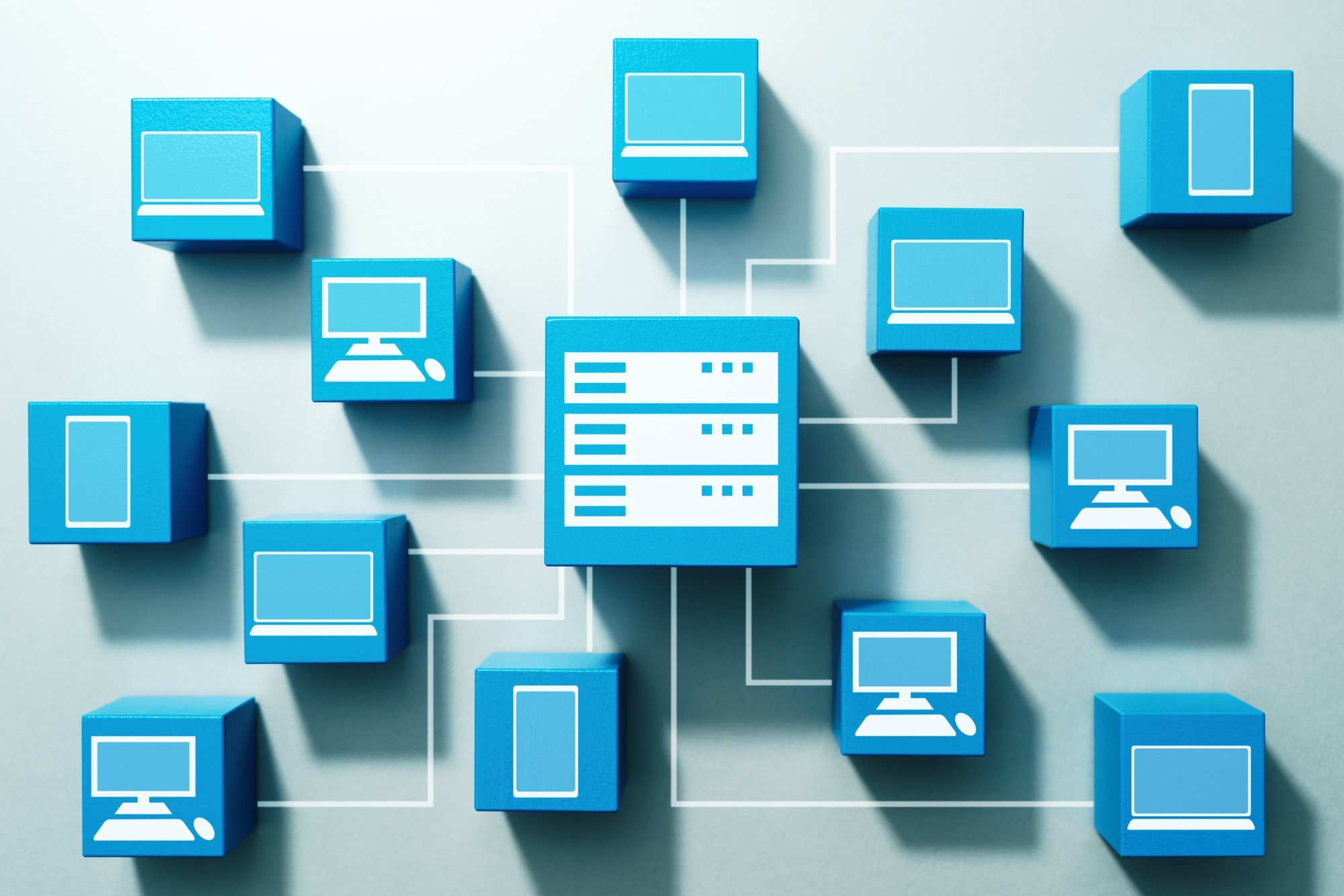
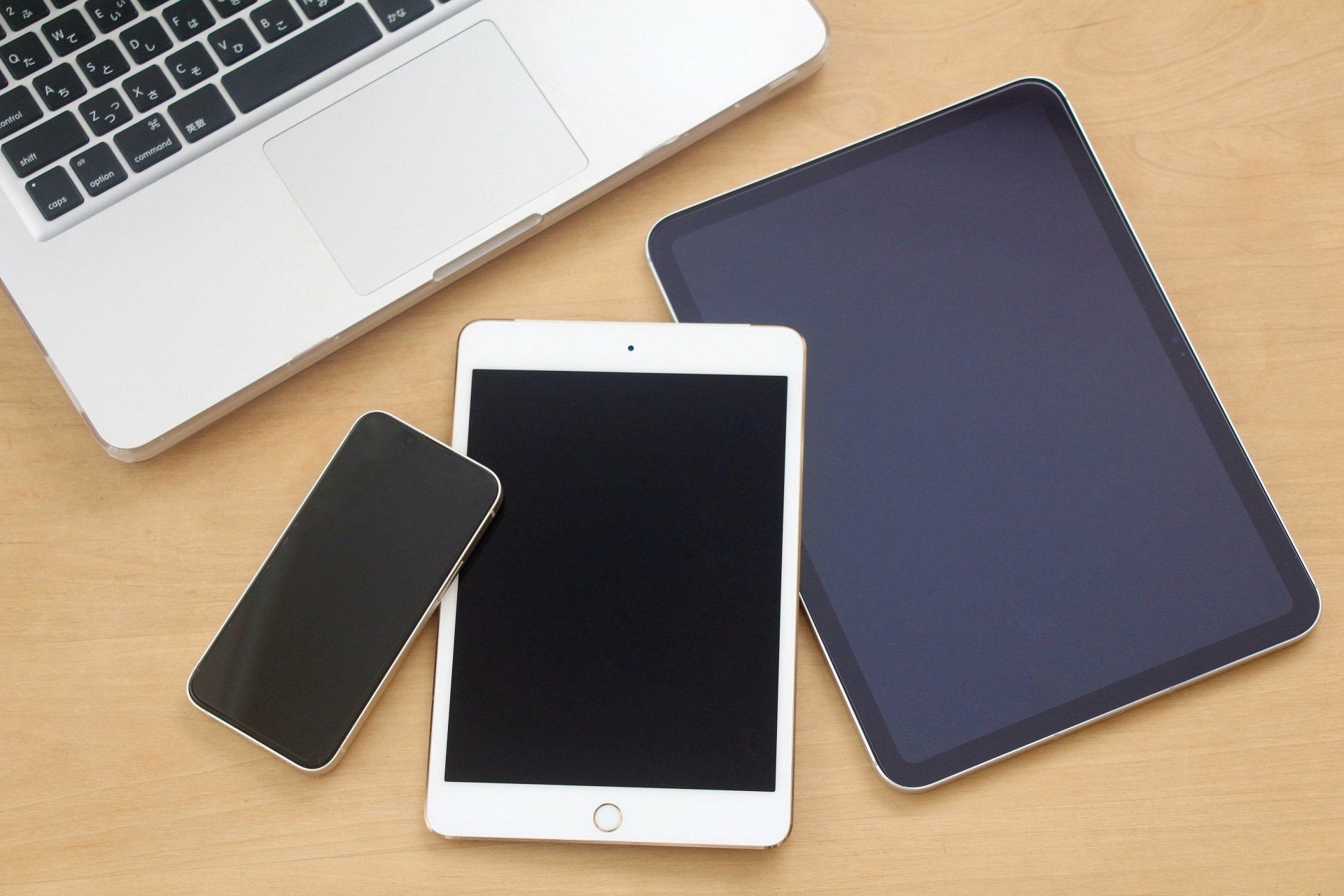
スマホやパソコン、テレビ、ゲーム機など、家庭でWi-Fiに接続する端末は増えています。複数の端末を利用していると、Wi-Fiルーターに何台まで接続できるのか、現状何台つながっているのか気になる方もいるでしょう。本記事では、Wi-Fiルーターの同時接続数の上限と接続している端末数の確認方法、複数接続による影響について解説します。
【この記事で分かること】
● Wi-Fiルーターの最大同時接続数は、パッケージや取扱説明書、メーカーのWebサイトなどで確認できる
● 現在Wi-Fiルーターに接続されている端末数は、管理画面や専用アプリで確認できる
● 複数の端末が同時に通信すると通信速度が低下したり、接続が不安定になったりする場合がある
Wi-Fiルーターの同時接続数の上限を確認するには?

Wi-Fiルーターに接続できる端末数の上限は、機種によって異なります。スマート家電などを含めて多くの端末を利用する場合は、あらかじめ最大同時接続数を把握しておくことが大切です。ここでは、主な確認方法を紹介します。
パッケージや説明書を確認する
Wi-Fiルーターの最大同時接続数は、製品のパッケージや取扱説明書で確認できる場合があります。パッケージの側面や裏面、取扱説明書の仕様一覧などに「最大同時接続数」「接続台数」などの名称で記載されているのが一般的です。
ただし、製品によっては「推奨接続台数」と表示されている場合もあります。最大同時接続数が仕様上の上限を示すのに対し、推奨接続台数は快適な利用を想定した目安です。
メーカーのWebサイトで型番を検索する
パッケージや取扱説明書が手元にない場合は、メーカーの公式Webサイトで製品の型番を検索します。該当する製品ページを開き、カタログや取扱説明書のデータを確認します。型番は、Wi-Fiルーター本体の底面や背面にあるラベルから確認できるでしょう。なお、同じシリーズでも、型番が異なれば最大同時接続数や対応規格が違う場合があります。製品名だけで判断せず、型番が一致していることを確かめるとよいでしょう。
契約している事業者に問い合わせる
回線事業者やプロバイダなどからWi-Fiルーターをレンタルしている場合は、契約先のサポート窓口へ問い合わせる方法もあります。利用している機器の型番や契約情報を伝えれば、最大同時接続数を確認してもらえるでしょう。事業者によっては、契約者向けのマイページやサポートサイトに、提供機器の仕様を掲載している場合もあります。
Wi-Fiルーターに接続されている端末数を確認する方法
自宅で実際に接続されている端末数を知りたい場合は、Wi-Fiルーターの管理画面やメーカーの専用アプリを確認します。パソコンやスマホを対象のWi-Fiに接続し、ブラウザからWi-Fiルーターの管理画面へアクセスできます。管理者用のIDとパスワードでログインすると「接続端末一覧」「接続機器」「クライアント一覧」などの項目から、現在接続されている端末を確認できるでしょう。機種によっては、メーカーが提供するスマホアプリでも基本情報を確認可能です。管理画面やアプリでは、主に次のような情報を確認できます。
● 接続されている端末の台数
● 端末名
● IPアドレスやMACアドレス
● 使用している周波数帯
テレビやゲーム機、プリンター、スマート家電なども接続端末数に含まれます。また機種によっては、電源が入っていない端末や過去に接続した機器が履歴として残る場合もあるでしょう。現在の接続状況を知りたいときは、表示が「接続中」になっている端末を確認することが重要です。なお、見覚えのない端末が表示されている場合は、第三者がWi-Fiに接続している可能性もあります。Wi-Fiのパスワードを変更し、暗号化方式やWi-Fiルーターの設定を見直すとよいでしょう。
Wi-Fiルーターの同時接続数が増えることによる影響
多くの端末が同時にデータを送受信すると、Wi-Fiルーターにかかる負荷が大きくなります。ここでは、Wi-Fiルーターの同時接続数が増えることによる主な影響を確認します。
通信速度が低下しやすくなる
複数の端末で同時に通信すると、利用できる通信帯域を共有することになるため、端末1台1台の通信速度が低下しやすくなります。接続しているだけでほとんど通信していない端末が多い場合は影響が小さいこともありますが、複数の端末で動画視聴やオンラインゲーム、Web会議、大容量ファイルの送受信などを同時に行うと、通信量が増加します。その結果、動画の読み込みに時間がかかったり、ファイルのダウンロードが遅くなったりする可能性があるでしょう。
ただし、通信速度は接続している端末数だけで決まるものではありません。契約回線の速度やWi-Fiルーターの性能、利用する周波数帯などによっても変わります。
接続が不安定になりやすくなる
接続している端末数がWi-Fiルーターの処理能力に対して多過ぎると、Wi-Fi接続が不安定になる場合があります。具体的には、通信が一時的に途切れる、Wi-Fiにつながりにくくなる、端末が再接続を繰り返すなどです。Wi-Fiルーターは、各端末へのデータの振り分けや通信状態の管理を行っています。処理能力に余裕がない古い機種などでは、多数の端末が同時に通信すると負荷が高まり、動作が不安定になることもあるでしょう。
複数接続でもWi-Fiを快適に利用するためのポイント

複数の端末をWi-Fiに接続していることで不具合が発生している場合は、通信の混雑を抑える工夫が必要です。ここでは、家庭で取り入れやすい対策を紹介します。
端末を周波数帯ごとに振り分ける
Wi-Fiルーターが2.4GHz帯と5GHz帯に対応している場合は、端末をそれぞれの周波数帯へ振り分けるとよいでしょう。特定の周波数帯に接続が集中するのを避けられるため、複数接続時の混雑を抑えやすくなります。2.4GHz帯は壁や床などの障害物に比較的強く、電波が遠くまで届きやすい特徴がある周波数帯です。一方で、電子レンジやBluetooth機器などにも使われているため、電波干渉の影響を受ける場合があります。
5GHz帯は2.4GHz帯より障害物に弱いものの、他の家電などの電波干渉を受けにくく、高速通信に向いています。Wi-Fiルーターから離れた場所で使う機器は2.4GHz帯、近くで使用する機器は5GHz帯など、利用場所や用途に応じて分けると効果的でしょう。6GHz帯に対応したWi‑Fiルーターや端末を利用している場合は、混雑や干渉の少ない6GHz帯を活用するのも有効です。
バンドステアリング機能を搭載したWi-Fiルーターであれば、電波状況や混雑状況に応じて接続先の周波数帯を自動的に振り分けられる場合があります。
デスクトップパソコンやゲーム機を有線LANで接続する
設置場所をほとんど動かさない機器は、有線LANで接続するのも一つの方法です。Wi-Fiに接続する端末を減らせるため、混雑を緩和できます。
有線接続に向いている主な機器は、次の通りです。
● デスクトップパソコン
● 据え置き型ゲーム機
● テレビやレコーダー
● NASなどのネットワーク機器
有線LANは、周囲の電波や壁などの影響を受けにくく、通信が安定しやすい点も特徴です。オンラインゲームや高画質動画の視聴、大容量データの送受信など、安定性を重視したい用途に適しています。
一方、スマホやタブレット、ノートパソコンなど、持ち運びながら使う端末はWi-Fi接続の方が便利でしょう。端末の使い方に合わせて、無線接続と有線接続を使い分けることが大切です。
Wi-Fiルーターを家の中心付近に配置する
Wi-Fiの電波を家全体へ届けるには、利用範囲の中心付近にWi-Fiルーターを配置するのが理想的です。部屋の端や建物の隅に置くよりも各端末との距離が近くなり、通信が安定しやすくなります。
ただし、間取りによっては必ずしも家の中心に置くのが適しているとは限りません。金属製品・水槽などの近くや水回りなどは、電波が遮られたり弱まったりする可能性があります。床から1~2m程度の高さがあり、周囲に物が少ない開けた場所を選ぶとよいでしょう。2階建ての住宅では、1階と2階の両方で利用することも考え、階段付近も候補になります。

Wi-Fiルーターを新しい機種へ買い替える
使用しているWi-Fiルーターが古い場合は、新しい機種への買い替えによって複数の端末を接続した時の通信が改善する可能性があります。古い規格のWi-Fiルーターは、多数の端末を効率よく処理する機能や性能が十分でないこともあるためです。買い替える際は、最大通信速度だけではなく、最大同時接続数や推奨接続台数も確認するとよいでしょう。現在使用している端末数と同程度ではなく、今後増える機器も見込んで余裕のある製品を選ぶと安心です。
ただし、Wi-Fiルーターだけを新しくしても、端末や契約回線の性能によっては十分な効果を得られない場合があります。周辺機器も含め、通信環境全体を確認することが重要です。
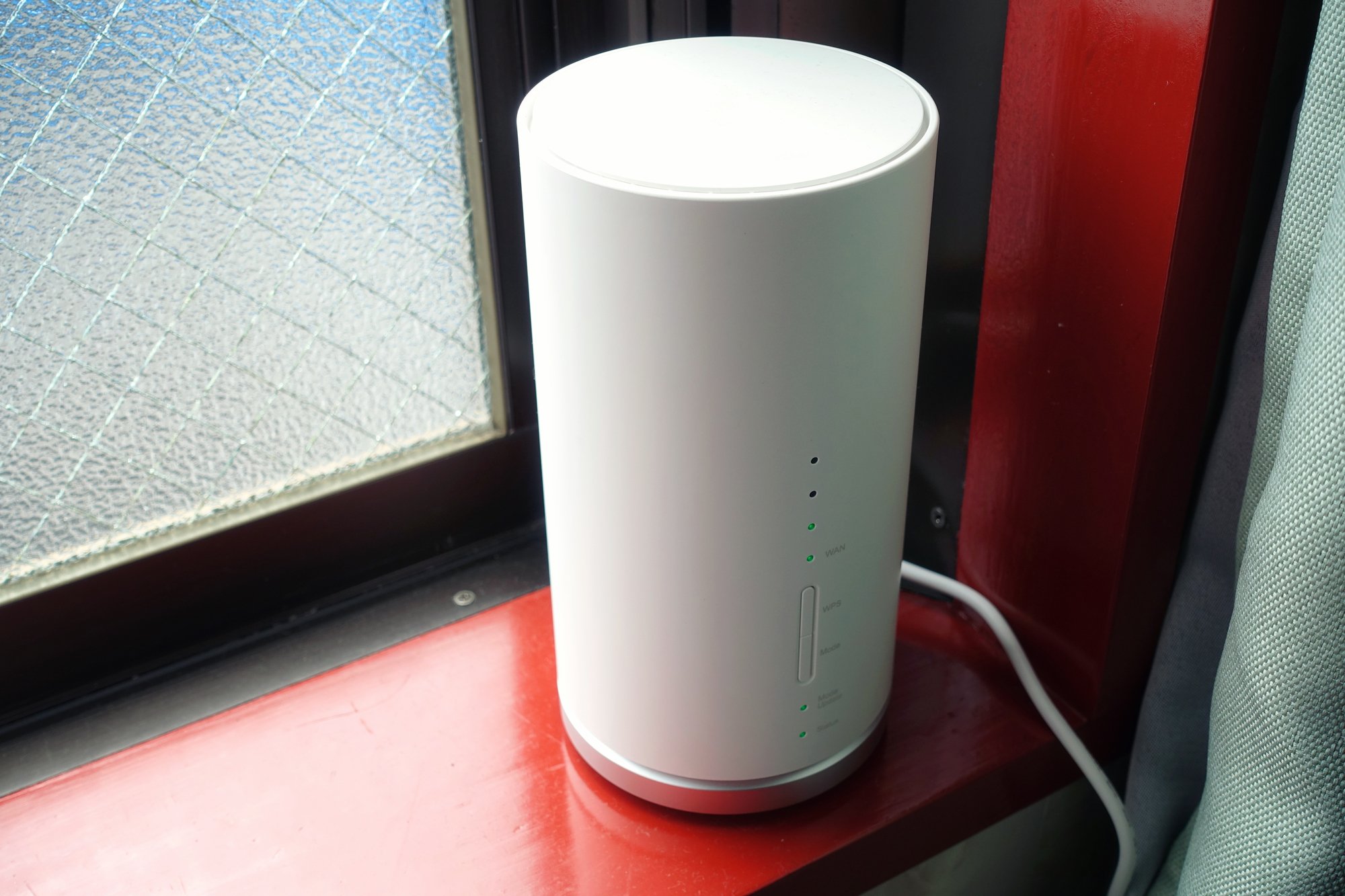
Wi-Fiルーターを複数台設置するときの注意点
電波が届く範囲を広げるため、Wi-Fiルーターを複数台設置することを検討している方もいるかもしれません。ただし、設定や配置が適切でないと、かえって通信が不安定になる可能性があります。通信エリアを広げる方法には、Wi‑Fi中継機やメッシュWi‑Fiを利用する方法もありますが、ここでは、Wi-Fiルーターを複数台設置する場合に特に注意したい点を解説します。
二重ルーターを避ける
2台の機器でどちらもルーター機能を有効にすると、「二重ルーター」と呼ばれる状態になる場合があります。通信の管理を2台のルーターが重ねて行うことで、ネットワークの構成が複雑になってしまうのです。二重ルーターの状態でもWebサイトの閲覧などはできることがありますが、オンラインゲームやVPN、ポート開放、端末同士の通信などに不具合が生じる可能性があります。
二重ルーターを避けるには、一般的には2台目のWi-Fiルーターをブリッジモードやアクセスポイントモードに設定します。この設定にすれば、2台目のWi-Fiルーター機能を停止し、Wi-Fiの電波を届けるアクセスポイントとして利用できます。なお、モードの名称や切り替え方法は製品によって異なるため、取扱説明書やメーカーの案内を確認してください。
Wi-Fiルーター同士の電波干渉に注意する
複数のWi-Fiルーターを近い場所に設置すると、それぞれの電波が干渉することで通信が不安定になることがあります。特に、同じまたは近接するチャンネルを利用すると、通信速度の低下や接続の途切れが起こりやすくなるでしょう。電波干渉を抑えるには、Wi-Fiを届けたい範囲に合わせて設置場所を分けることが大切です。例えば、戸建て住宅で1階と2階をそれぞれカバーしたい場合は、2台を同じ部屋に置かず、各階へ分けて配置するとよいでしょう。
まとめ
Wi-Fiルーターには、機種ごとに最大同時接続数が設定されています。ただし、仕様上の上限以内であっても、多くの端末が同時に通信すると、速度が低下したり接続が不安定になったりする場合があります。
複数接続でも快適に利用するには、端末を2.4GHz帯と5GHz帯へ振り分ける他、場所を変えずに使う機器を有線LANで接続するなどの方法が有効です。Wi-Fiルーターの設置場所を見直し、必要に応じて新しい機種への買い替えも検討するとよいでしょう。 Wi-Fiルーターを複数台設置する場合は、二重ルーターや電波干渉に注意が必要です。2台目をアクセスポイントモードに設定するなど、利用する機器に合った方法で通信環境を整えましょう。
安定した通信環境を整えるには、利用する端末数や通信内容に合ったWi-Fiルーターを選ぶことが重要です。 メガ・エッグのWi-Fi7ルーターは、高速通信や多数の端末の同時接続に対応しています。Wi-Fi環境を見直したい場合は、ぜひ導入をご検討ください。