| ※記事の内容は、メガ・エッグサービスの内容とは異なる場合があります。 |
急にインターネットに繋がらなくなったり、通信速度が遅くなったりしてお困りではありませんか?多くの場合、Wi-Fiルーターを再起動することで、このような通信の不具合は改善します。しかし、自己流で再起動を行うと、かえって状況を悪化させてしまう可能性もあります。この記事では、誰でもできるルーターの正しい再起動のやり方から、再起動するとなぜ不具合が直るのか、そして再起動しても改善しない場合の対処法まで、分かりやすく解説します。
中国地方のインターネットならお任せ!
メガ・エッグ公式サイト
ルーターの再起動でネットの不具合が直る?
インターネットの調子が悪い時、「とりあえずルーターを再起動してみよう」と考える方は多いでしょう。実際に、この方法は多くの通信トラブルに対して有効な解決策となります。ここでは、再起動がなぜ効果的なのか、そして混同されがちな「リセット」との違いについて解説します。
再起動とリセット(初期化)の違い
再起動とリセットは、言葉は似ていますが意味は全く異なります。再起動は、ルーターの電源を一度切り、再度入れる操作のことです。 これにより、一時的な不具合や溜まった負荷を解消しますが、設定内容が消えることはありません。
一方、リセットは「初期化」を意味し、ルーターを工場出荷時の状態に戻す操作です。 これを行うと、ご自身で設定したWi-Fiのパスワードやネットワーク設定などがすべて消えてしまうため、再設定が必要になります。不具合が起きた際は、まず再起動を試し、それでも解決しない場合の最終手段としてリセットを検討しましょう。
|
操作 |
内容 |
設定 |
|
再起動 |
電源を入れ直す |
保持される |
|
リセット(初期化) |
工場出荷時の状態に戻す |
全て消去される |
再起動で改善が期待できる3つの理由
ルーターを再起動することで、なぜインターネット接続の不具合が解消されるのでしょうか。主な理由として以下の3つが挙げられます。
1.アクセスログの削除
ルーターは、デバイスがインターネットに接続した履歴(アクセスログ)を蓄積しています。このログが溜まりすぎると、ルーターの動作が不安定になり、不具合の原因となることがあります。再起動によって電源を一度切ることで、これらの不要なログが削除され、ルーターの動作が軽快になります。
2.チャネルの修正
Wi-Fiは、近隣の家で使われているWi-Fiルーターや電子レンジなど、他の電波と干渉することがあります。ルーターは自動で空いている電波の通り道(チャネル)を選んで接続しますが、長時間稼働していると同じチャネルを使い続け、混雑の原因になることがあります。再起動をすると、改めて最適なチャネルを探し直してくれるため、電波干渉が解消され、通信が安定することがあります。
3.ルーターの放熱
ルーターは24時間365日稼働しているため、内部に熱がこもりやすい電子機器です。熱がこもりすぎると「熱暴走」を起こし、パフォーマンスが低下したり、通信が不安定になったりする原因となります。電源を落として数分間放置することで、内部の熱を放出し、正常な状態に戻すことができます。
初心者でも簡単!ルーター再起動の正しいやり方
ルーターの再起動は誰でも簡単に行えますが、正しい手順を踏むことが重要です。ここでは、「回線終端装置(ONU)」にルーターが繋がっている場合と、壁のLANポートに直接ルーターが接続されている場合の2パターンの手順をそれぞれ解説します。
回線終端装置(ONU)にルーターが繋がっている場合の手順
ご自宅のインターネット環境に「回線終端装置(ONU)」が設置され、そこにWi-Fiルーターが繋がっている場合、再起動は正しい順番で行う必要があります。この順番を間違えると、インターネットに正しく接続できなくなる可能性があるため、慎重に作業を進めましょう。
手順は以下の通りです。
1.ルーターの電源プラグを抜く
まず、Wi-Fiルーターの電源プラグをコンセントから抜きます。
2.回線終端装置(ONU)の電源プラグを抜く
次に、回線終端装置(ONU)の電源プラグを抜きます。
3.5分ほど待つ
両方の機器の電源プラグを抜いた状態で、5分ほど待ちます。この時間で機器の内部にこもった熱を放出させます。
4.回線終端装置(ONU)の電源を入れる
最初に、回線終端装置(ONU)の電源プラグをコンセントに差し込みます。機器が起動し、ランプの点灯や点滅が安定するまで2~3分待ちます。
5.ルーターの電源を入れる
回線終端装置(ONU)のランプが落ち着いたら、次にWi-Fiルーターの電源プラグを差し込みます。こちらもランプの状態が安定するまで待ちます。
壁のLANポートにルーターが繋がっている場合の手順
ご家庭の環境によっては、回線終端装置(ONU)がなく、壁にあるLANポートから直接ルーターにケーブルを繋いでいる場合があります。その場合は、以下の手順で再起動を行ってください。
1.ルーターの電源プラグを抜く
Wi-Fiルーターの電源プラグをコンセントから抜きます。LANケーブルは抜く必要はありません。
2.5分ほど待つ
電源プラグを抜いたまま、5分ほど待ちます。これにより、ルーター内部の放熱と放電が促され、再起動の効果が高まります。
3.ルーターの電源を入れる
5分経過したら、ルーターの電源プラグをコンセントに差し込みます。
無事にルーターが起動したら、POWERランプやINTERNETランプなどが正常な状態(多くは緑色の点灯)になるまで、数分間待ちます。
この環境では、操作対象がルーターだけなので比較的簡単ですが、電源を抜いてから十分な時間を置くという点は同様に重要です。焦らずに作業を行いましょう。
ルーターを再起動する時の注意点
手軽にできる再起動ですが、いくつか注意点があります。誤った方法で行うと、故障の原因にもなりかねませんので、以下の点を確認してから実施してください。
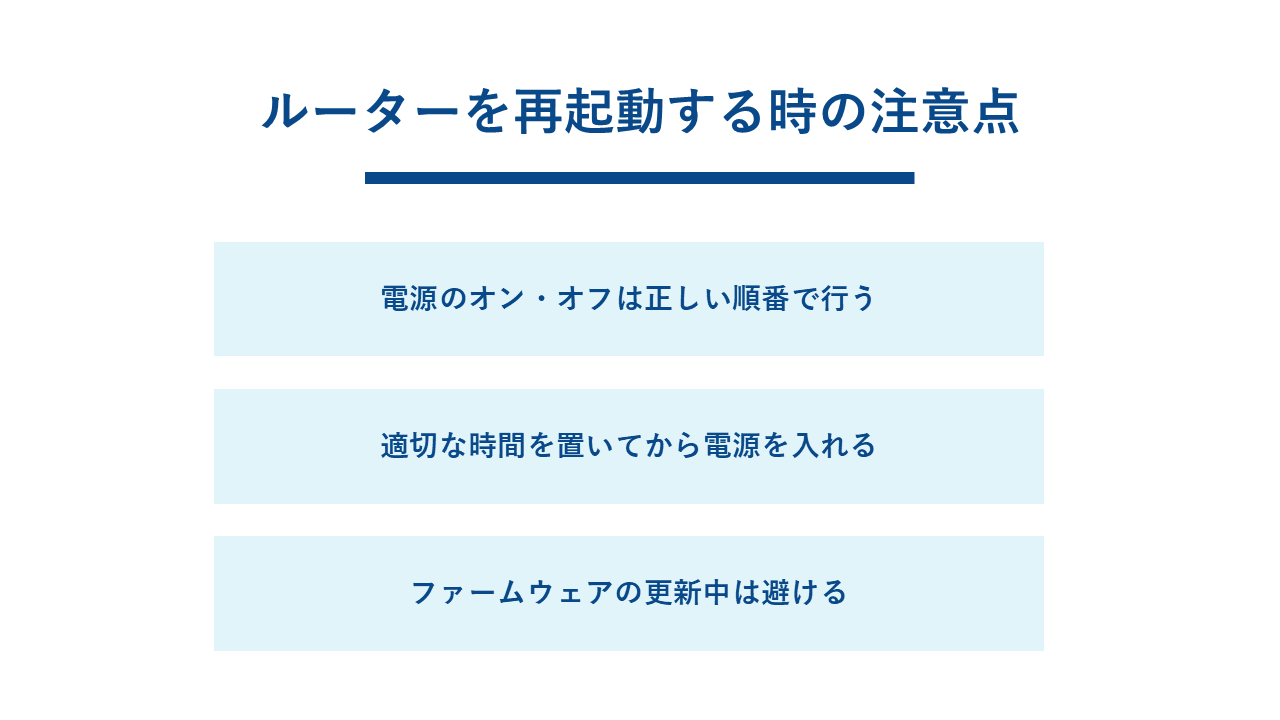
電源のオン・オフは正しい順番で行う
前述の通り、回線終端装置とルーターの電源を操作する際は、順番を守ることが大切です。電源を切る際は「ルーターが先」、電源を入れる際は「回線終端装置が先」です。 この順番を逆にすると、機器がうまくIPアドレスを取得できず、インターネットに接続できなくなる可能性があります。
適切な時間を置いてから電源を入れる
電源を切った後、すぐに電源を入れ直すのは避けましょう。最低でも30秒、放熱をしっかり行うためには5分程度待つのが理想的です。 この時間を確保することで、機器内部の不要な電気が完全に放電され、システムがリフレッシュされます。時間が短すぎると、不具合の原因が解消されないまま再起動してしまうことがあります。
|
目的 |
待機時間の目安 |
|
システムのリフレッシュ |
30秒〜1分 |
|
内部の放熱 |
5分以上 |
ファームウェアの更新中は避ける
ファームウェアとは、ルーターを制御するための基本的なソフトウェアのことです。ルーターはセキュリティ強化や機能改善のために、このファームウェアを自動で更新することがあります。更新中に再起動(電源を切る)してしまうと、ソフトウェアが破損し、ルーターが故障する原因となります。 多くのルーターは、更新中であることを示すランプが点滅・点灯します。再起動する前には、いつもとランプの様子が違わないかを確認し、もし更新中であれば終わるまで待つようにしましょう。
再起動しても直らない時に考えられる原因
ルーターの再起動は万能ではありません。再起動を試してもインターネット接続が改善しない場合、他に原因がある可能性が考えられます。
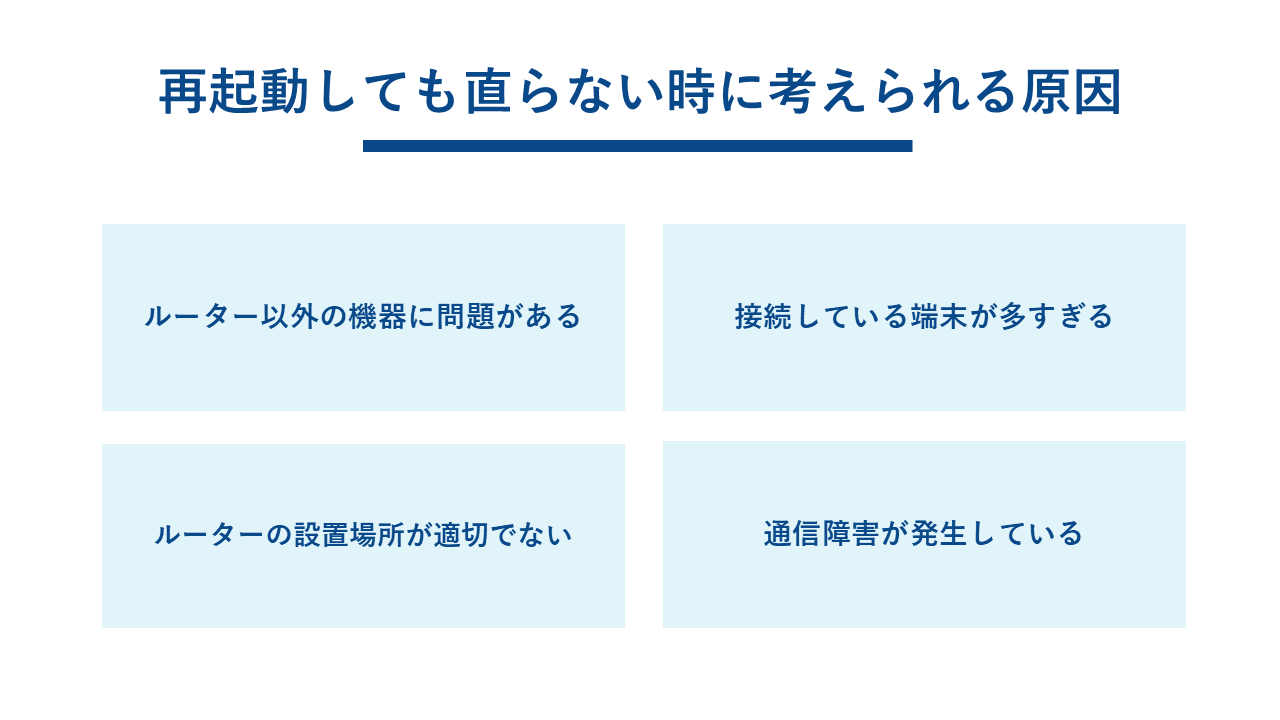
ルーター以外の機器に問題がある
問題はルーターではなく、パソコンやスマートフォンなどのデバイス側、あるいは回線終端装置(ONU)やLANケーブルに問題がある可能性も考えられます。特定のデバイスだけが繋がらない場合は、そのデバイスのWi-Fi設定を見直したり、再起動したりしてみましょう。また、LANケーブルがしっかり挿さっているか、ケーブル自体が損傷していないかも確認してみてください。
接続している端末が多すぎる
Wi-Fiルーターには、同時に接続できるデバイスの台数に上限があります。スマートフォン、パソコン、タブレット、ゲーム機、スマート家電など、多くのデバイスを同時に接続すると、ルーターの処理能力を超えてしまい、通信が不安定になることがあります。 使用していないデバイスのWi-Fi接続を一時的に切断して、状況が改善するか試してみましょう。
ルーターの設置場所が適切でない
Wi-Fiの電波は、障害物や他の家電製品からの電波干渉に弱い性質があります。ルーターが棚の奥や床の上、水槽や電子レンジの近くなどにあると、電波が届きにくくなり通信が不安定になることがあります。ルーターは、なるべく家の中心付近で、床から1〜2mの高さの、周りに障害物がない場所に設置するのが理想的です。
通信障害が発生している
ご自身の環境に問題がなくとも、契約しているインターネット回線の提供元で通信障害やメンテナンスが発生している可能性もあります。この場合、個人で対処することはできないため、復旧を待つしかありません。契約しているプロバイダーの公式サイトやSNSなどで、障害情報が公開されていないか確認してみましょう。
再起動で改善しない場合の対処法
ルーターの再起動を試み、他の原因も考えられない場合、以下の対処法を試すことで状況が改善する可能性があります。
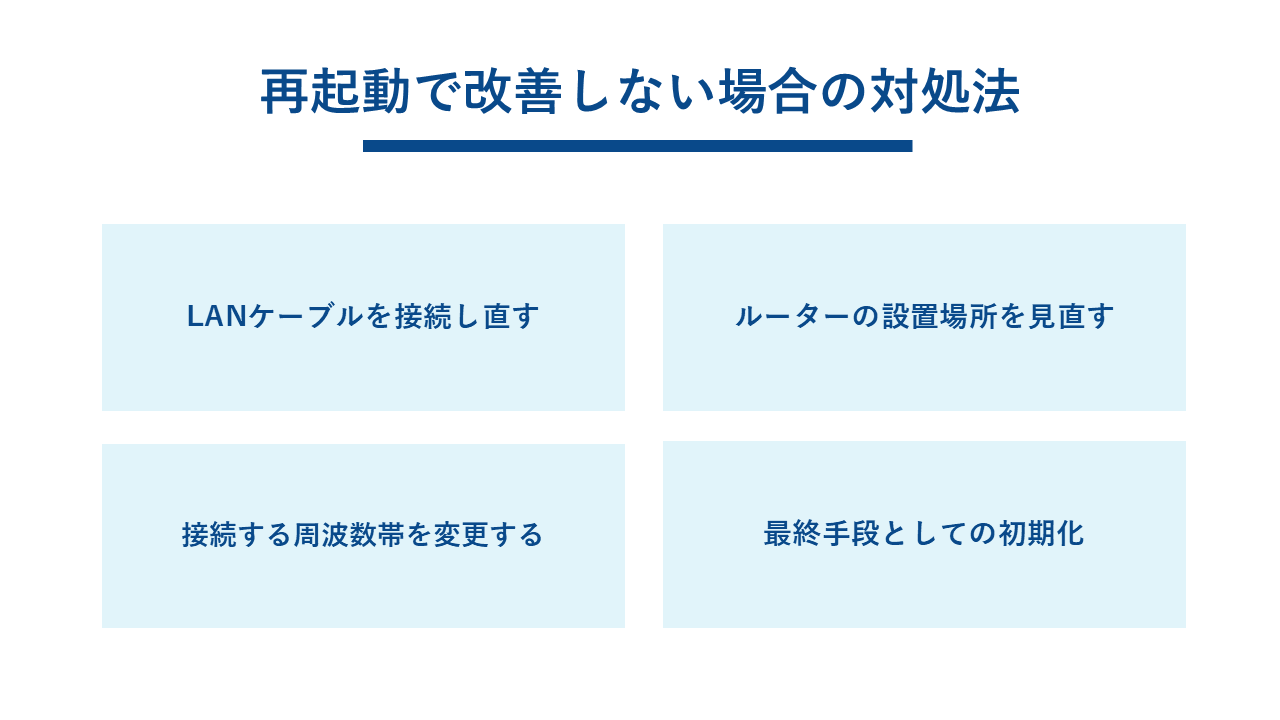
LANケーブルを接続し直す
単純なことですが、LANケーブルの接触不良が原因で通信が不安定になっているケースもあります。一度、ルーターや回線終端装置、壁のLANポートに接続されているLANケーブルをすべて抜き、再度「カチッ」と音がするまでしっかりと差し込んでみてください。ケーブルの抜き差しだけで改善することもあります。
ルーターの設置場所を見直す
前述の通り、ルーターの設置場所は通信品質に大きく影響します。電波を遮る障害物や、電波干渉を起こす家電製品から離れた、見通しの良い場所に移動させるだけで、電波状況が劇的に改善されることがあります。
|
避けるべき場所 |
推奨される場所 |
|
床の上、部屋の隅 |
家の中心付近で床から1〜2mの高さの見通しのよい場所 |
|
テレビや電子レンジの近く |
家電製品から離れた場所 |
|
水槽や金属製の棚の近く |
周りに障害物がない場所 |
接続する周波数帯を変更する
Wi-Fiには、主に「2.4GHz」と「5GHz」という2種類の周波数帯があります。それぞれに長所と短所があり、利用環境に応じて使い分けることで通信が安定する場合があります。
- 2.4GHz: 障害物に強く、遠くまで電波が届きやすいですが、電子レンジなど他の家電と電波干渉を起こしやすいです。
- 5GHz: 他の電波と干渉しにくく通信速度が速いですが、壁などの障害物に弱いです。
現在接続している周波数帯から、もう一方の周波数帯に切り替えて接続してみてください。
最終手段としての初期化
これまで紹介したすべての方法を試しても改善しない場合は、最終手段としてルーターの初期化(リセット)を検討します。 初期化は、ルーター本体にある小さなリセットボタンを爪楊枝などの先の細いもので長押しすることで行えます。ただし、前述の通り、初期化を行うとすべての設定が消去され、インターネット接続の再設定が必要になるため、十分注意して行ってください。
まとめ
インターネットの不調は、多くの場合ルーターを正しい手順で再起動することで改善します。電源を切る順番と、十分な時間を置くことが重要なポイントです。再起動で直らない場合は、ルーターの設置場所や接続台数など、他の要因を確認してみましょう。
これでも解決しない場合は、ルーターの故障や性能不足が考えられます。業者に修理の依頼をしたり、ルーターの買い替えも含めて検討してみましょう。
メガ・エッグではW-Fi 7対応ルーターのレンタルサービスを実施しています。Wi-Fi 7の最新技術により、家族みんなが同時にインターネットを使っても快適な通信環境を維持できます。快適なインターネット環境で、より豊かなデジタルライフを実現しませんか。
詳しくは公式サイトをご確認ください。