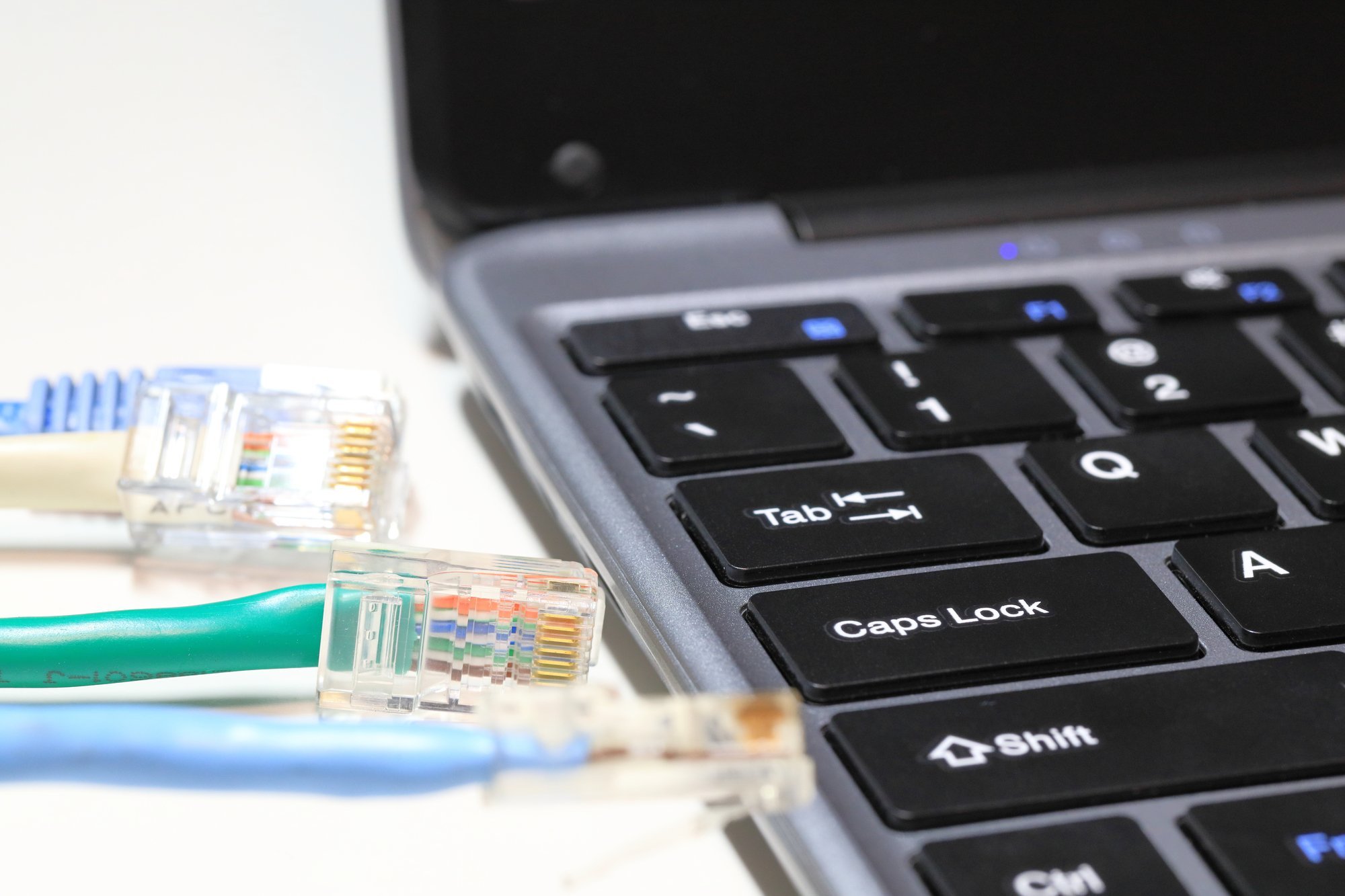
光回線を契約した後、パソコンやゲーム機を安定した通信環境で使いたい場合は、有線LANで接続する方法があります。有線LANは、ルーターと端末をLANケーブルで直接つなぐため、無線LANよりも障害物や電波干渉の影響を受けにくいのが特徴です。しかし、ONU(光回線終端装置)やルーターをどのようにつなげばよいのか分からない方もいるでしょう。本記事では、光回線を有線LANで利用する手順やメリット・デメリットを解説します。通信速度が遅いときや接続できないときの対処法も紹介しますので、光回線の導入を検討している方は参考にしてください。
【この記事で分かること】
● 光回線を有線LANで利用するには、ONU・ルーター・端末をLANケーブルで正しく接続する必要がある
● 有線LANは通信が安定しやすい一方、端末の移動に制約が生じる
● 通信速度が遅い場合は、機器を再起動したり、LANケーブルの規格を確認したりするとよい
中国地方のインターネットならお任せ!
メガ・エッグ公式サイト
光回線を有線LANで利用する方法

光回線を有線LANで利用するには、ONUとルーター、ルーターと端末を順番に接続します。接続する順番や使用するポートを間違えるとインターネットにつながらないため、機器の表記を確認しながら作業することが大切です。
ここでは、一般的な接続手順を4つの段階に分けて解説します。
1.ONUとルーターを接続する
まずは、LANケーブルの一方をONUのLANポートへ差し込みます。反対側は、ルーターの「WAN」または「Internet」と記載されたポートに接続します。なお、ONUとルーターの機能を備えた一体型機器を契約した場合、この作業は不要です。
2.ルーターと端末を接続する
ONUとルーターをつないだら、別のLANケーブルを使ってルーターと端末を接続します。LANケーブルの一方をルーターの空いているLANポートへ差し込み、反対側をパソコンやゲーム機、テレビなどのLANポートにつなげます。複数の端末を有線接続する場合は、端末の数と同じだけのLANケーブルとルーターのLANポートが必要です。ルーターのLANポートが足りないときは、スイッチングハブと呼ばれるネットワーク機器を追加すると、接続台数を増やせます。LANケーブルを差し込む際は、コネクタの爪がかかるまで奥に入れます。差し込みが不十分だと接触不良が起こり、通信が途切れたり、インターネットにつながらなかったりする原因になるため注意が必要です。
3.機器を起動し、接続設定をする
配線が完了したら、ONU、ルーター、端末の電源を入れます。全ての機器が起動したら、必要に応じてインターネットの接続設定を行います。契約している回線やプロバイダがPPPoE方式を採用している場合は、ルーターの設定画面で接続用IDとパスワードを入力しなければなりません。IDやパスワードは、契約時にプロバイダから届いた書類や会員ページなどで確認できます。
一方、IPoE方式が採用されている場合や事業者指定の機器を利用する場合は、ケーブルを接続するだけで自動的にインターネットへつながることもあります。必ず設定が必要とは限らないため、契約先の案内に沿って作業するとよいでしょう。
4.インターネット接続を確認する
機器の起動と必要な設定が終わったら、実際にインターネットへ接続できるかを確認します。例えば、パソコンであればブラウザを開いてみて、Webサイトが正常に表示されるかを確かめるとよいでしょう。ルーターに接続状態を示すランプがある場合は、点灯や点滅の状態も確認します。説明書と照らし合わせてみて、正常時と異なる色で点灯している場合や、ランプが消えている場合は、LANケーブルの接続先や差し込み状態を見直してみるとよいでしょう。複数の端末を接続している場合は、それぞれで通信できるかを確認します。一部の端末だけがつながらないときは、端末側のネットワーク設定やLANポートに問題がある可能性も考えられます。全ての端末でインターネットへの接続を確認できれば、有線LANの接続作業は完了です。必要に応じて通信速度も測定し、契約している回線や使用目的に対して十分な速度が出ているかを確認するとよいでしょう。
光回線を有線LANで利用するメリット
光回線を無線LANで利用する場合と比べて、有線LANでの利用にはどのような強みがあるのでしょうか。ここでは、主なメリットを紹介します。
通信速度が安定しやすい
有線LANは、ルーターと端末をLANケーブルで直接つなぐため、壁や家具などの障害物による通信への影響がありません。電子レンジや他の無線機器による電波干渉も起こりにくく、通信が安定しやすい点がメリットです。無線LANでは、ルーターから離れたり、別の部屋へ移動したりすると、通信速度が低下することがあります。一方、有線LANはケーブルの長さや規格、接続状態などにも左右されますが、無線LANと比べて利用場所による影響を受けにくく、安定した通信が期待できるでしょう。そのため、オンラインゲームやWeb会議、高画質動画の視聴など、通信の遅延や途切れを避けたい用途に適しています。
セキュリティリスクを抑えられる
有線LANは、LANケーブルで接続した端末だけがネットワークを利用する仕組みです。無線LANのように電波が建物の外まで届くことがないため、第三者から無断で接続を試みられるリスクを抑えられます。無線LANも適切な暗号化方式や複雑なパスワードを設定すれば安全に利用できますが、設定が不十分だと不正接続につながる可能性があります。有線LANであれば、ネットワークへ接続するには、原則としてルーターなどに物理的にケーブルをつながなければなりません。ただし、有線LANを利用すれば、全てのセキュリティリスクを防げるわけではありません。ウイルス感染や不正なWebサイトによる被害を防ぐには、OSの更新やセキュリティ対策も必要です。
設定が比較的分かりやすい
有線LANは、ルーターと端末をLANケーブルでつなぐだけで利用できる場合が多く、接続手順が比較的分かりやすいのもメリットです。無線LANのようにSSIDを選択したり、暗号化キーを入力したりする必要は基本的にありません。パソコンなどの端末側でも、有線LANの接続を自動的に認識するケースが一般的です。そのため、ネットワークの設定に慣れていない方でも利用しやすいでしょう。
ただし、光回線の開通直後などは、ルーターに接続用IDやパスワードを入力する場合があります。
光回線を有線LANで利用するデメリット
続いて、光回線を有線LANで利用する際の主なデメリットを説明します。
配線が邪魔になる場合がある
有線LANを利用するには、ルーターから端末までLANケーブルを配線する必要があります。ルーターと端末が離れている場合は、長いケーブルを使って接続しなければなりません。その際、LANケーブルが床に散らばったままだと、足を引っ掛けて転倒したり、踏みつけて断線させたりする恐れがあります。また部屋の見栄えを損ねてしまう場合もあるでしょう。安全性や見た目を保ちつつLANケーブルを配線するには、ケーブルカバーや固定具を使って壁際にまとめる方法があります。ドアの下やカーペットの下を通す場合は、薄型のフラットケーブルを選ぶのも一つの方法です。
端末を自由に移動させにくい
有線LANは、ノートパソコンを別の部屋へ移動させたり、ソファやダイニングなど複数の場所で使ったりする場合には不便でしょう。利用場所を変えるたびにケーブルを抜き差しする必要があり、また移動先に別のLANケーブルも用意しなければなりません。別の階や離れた部屋まで接続する場合は、別途LANコンセントの設置が必要になることもあります。そのため、基本的にはデスクトップパソコンやテレビ、ゲーム機など、設置場所をほとんど変えない端末に適した接続方法です。持ち運ぶ機会が多い端末は、無線LANと使い分けるとよいでしょう。
スマホやタブレットでは利用しにくい
スマホやタブレットには、一般的にLANケーブルを直接差し込めるLANポートがありません。有線LANで利用するには、USB Type-Cなどの端子に対応したLAN変換アダプターを別途用意する必要があります。端末によっては変換アダプターを認識しない場合もあるため、購入前に対応状況を確認しなければなりません。また接続中は端末とケーブルがつながった状態となり、持ち運びや操作のしやすさが損なわれます。
有線LANで通信速度が遅い・つながらない原因や対処法
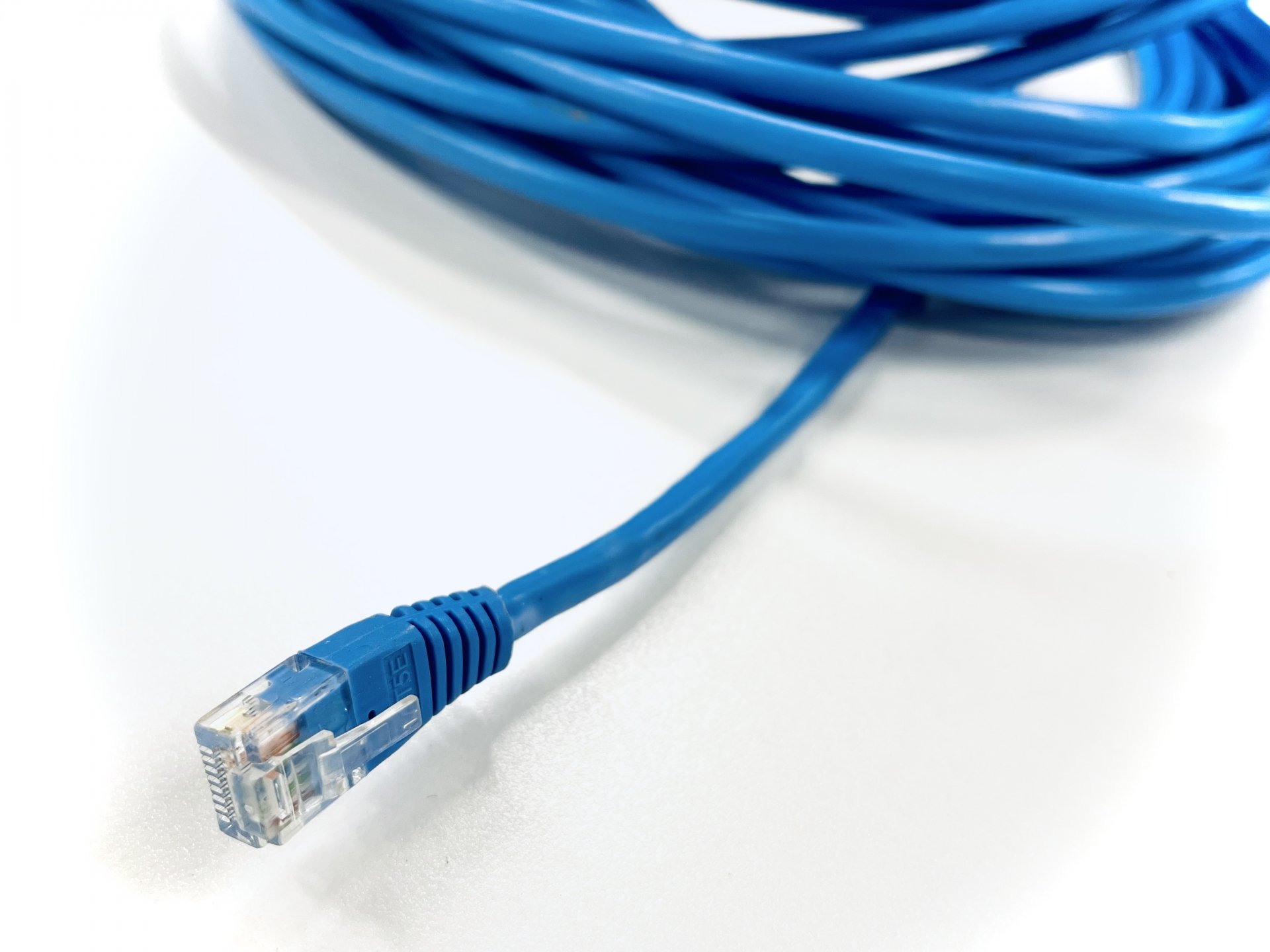
有線LANは通信が安定しやすい接続方法ですが、機器の一時的な不具合やLANケーブルの損傷などにより、速度が低下したりインターネットにつながらなくなったりする場合があります。ここでは、比較的簡単に試せる対処法を紹介します。
ルーターやパソコンを再起動してみる
有線LANの通信速度が遅い場合や突然つながらなくなった場合は、ルーターやパソコンに一時的な不具合が起きている可能性があります。長時間稼働しているルーターに熱がこもり、動作が不安定になるケースもあるでしょう。まずはパソコンの電源を切り、ルーターやONUの電源ケーブルを抜きます。数分ほど時間を置いたら、ONU、ルーター、パソコンを順に起動し、接続状態を確認してみるとよいでしょう。再起動すると、機器に蓄積した一時的なエラーが解消され、通信状態が改善することがあります。ただし、頻繁に不具合が起きる場合は、機器の劣化や設置環境に問題がある可能性も考えられるため、通信事業者のサポート窓口へ問い合わせてみるのもよいでしょう。
LANケーブルの抜けや断線がないかを確認する
インターネットにつながらないときは、LANケーブルがONUやルーター、端末のポートへ正しく差し込まれているかを確認します。一応はつながっていても、差し込みが浅いと接触不良を起こすことがあります。一度ケーブルを抜き、コネクタの爪がしっかりとかかるまで奥へ差し直してみるとよいでしょう。
またケーブルを家具で踏んだり強く曲げたりすると、外見上は問題がなくても内部で断線している場合があります。コネクタの爪が折れている、被覆が破れているなどの損傷が見られるときは、新しいLANケーブルへの交換を検討するとよいでしょう。
ルーターやLANケーブルの規格を確認する
インターネットにはつながるものの速度が遅い場合は、ルーターやLANケーブルの対応速度が、契約している光回線に合っていない可能性があります。通信経路の一部に対応速度の低い機器があると、その部分がボトルネックとなり、回線本来の性能を発揮できません。
例えば、10Gbpsの光回線を契約していても、ルーターのWAN・LANポートが1Gbpsまでしか対応していなければ、端末との通信速度も原則として1Gbpsを超えません。端末側のLANポート対応速度も確認してみるとよいでしょう。LANケーブルは、外装に印字されたカテゴリを確認します。1Gbpsの光回線にはCAT5e以上、10Gbpsの光回線にはCAT6A以上が一つの目安です。
まとめ
光回線を有線接続で利用するには、ONUとルーターをつなぎ、ルーターとパソコンなどの端末をLANケーブルで接続します。有線LANは無線LANと比べて壁や電波干渉の影響を受けにくく、通信速度が安定しやすい点が大きなメリットです。一方、利用場所までケーブルを配線する必要があり、端末を自由に移動させにくいというデメリットもあります。
有線LANの速度が遅い場合やインターネットにつながらない場合は、まず機器を再起動し、LANケーブルの差し込みや損傷を確認します。さらに、ルーターやLANケーブル、端末の対応速度も確認してみるとよいでしょう。デスクトップパソコンやゲーム機など、設置場所を固定して安定した通信を求める端末には有線LANが適しています。スマホや持ち運ぶノートパソコンには無線LANを使うなど、端末や用途に応じて接続方法を使い分けることが大切です。
オンラインゲームや高画質な動画配信、大容量データの送受信などで高速かつ安定した通信を重視する場合は、有線LANと10ギガ回線の組み合わせがおすすめです。中国地方で高速な光回線の導入を検討している方は「メガ・エッグ 光10ギガ」もぜひご検討ください。