| ※記事の内容は、メガ・エッグサービスの内容とは異なる場合があります。 |
新しい家でインターネットを使い始める際や、契約プランを変更したときに、通信事業者から「ホームゲートウェイ」という機器が届くことがあります。箱を開けてみたものの、これまで使っていたルーターと何が違うのか、どのように設定すればよいのか分からず困っているケースも少なくありません。ホームゲートウェイは、快適な通信環境を作るために非常に重要な役割を担っています。この記事では、ホームゲートウェイの基礎知識から、お手持ちのルーターとの賢い組み合わせ方まで、専門用語を噛み砕いて丁寧に解説します。
中国地方のインターネットならお任せ!
メガ・エッグ公式サイト
ホームゲートウェイとは?
ホームゲートウェイは、光回線を利用してインターネットや電話などの複数のサービスをスムーズに受けるための「司令塔」のような機器です。一般的には、光回線事業者からレンタルで提供され、契約内容に応じて通信を制御するさまざまな仕組みが詰め込まれています。まずは、ホームゲートウェイがどのような役割を果たしているのか、その全体像を解説します。
ネットや電話など複数の役割をまとめる多機能通信機器
ホームゲートウェイの大きな特徴は、一台で複数の役割をこなせる多機能性にあります。本来、光回線を利用するには「光信号をデジタル信号に変換する回線終端装置(ONU)」や、複数の端末をインターネットに繋ぐ「ルーター」などの機器が必要です。
ホームゲートウェイは、契約内容に応じてこれらの機能をひとつに集約できるため、複雑な機器の組み合わせを意識しすぎることなくインターネットを利用しやすくなります。また、光電話を契約している場合には、電話機を接続するためのアダプタとしての役割も兼ね備えているのが一般的です。なお、契約プランや提供される機種によっては、電話機能を持たないインターネット専用のモデルが届く場合もあります。
【種類】ONU一体型や単体型など環境に合わせて提供される
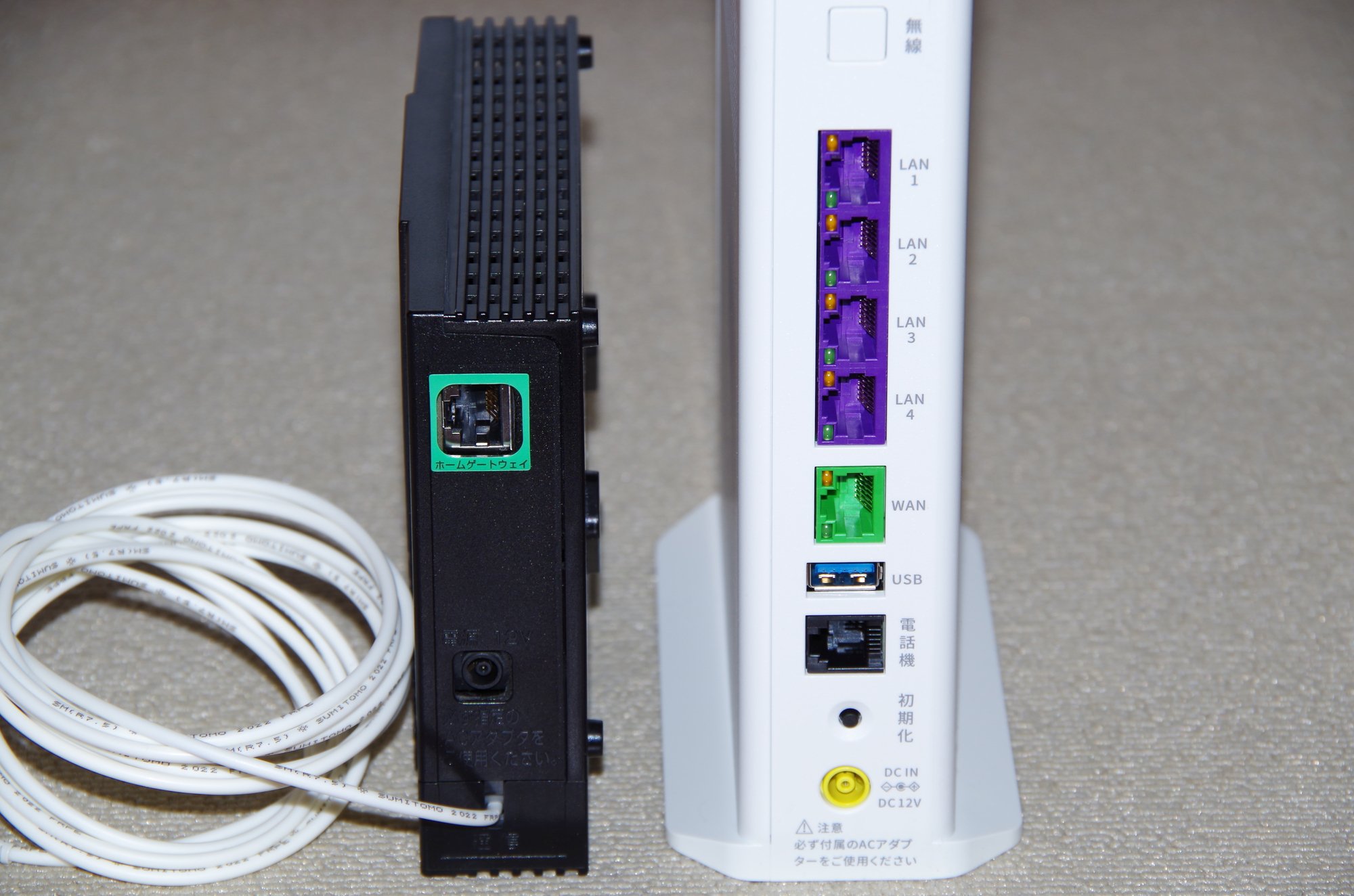
提供されるホームゲートウェイには、主に「ONU一体型」や「単体型」などの形態があります。ONU一体型は、壁からの光ファイバーを直接差し込めるタイプで、設置が非常にシンプルです。一方、すでに個別のONUが設置されている環境などでは、ルーター機能などを中心とした単体型のホームゲートウェイが組み合わされることもあります。どの形状の機器が届くかは、お住まいの建物の設備状況や、光電話などのオプション契約の有無によって決まります。
|
項目 |
ONU一体型ホームゲートウェイ |
単体型ホームゲートウェイ |
|
主な機能 |
光信号変換+ルーター+電話など |
ルーター+電話など(別途ONUが必要) |
|
配線の数 |
非常に少ない |
機器同士をつなぐLANケーブルが必要 |
|
提供条件 |
光回線の直接引き込み時 |
既存の回線設備がある時 |
ONUやルーター、モデムとの違いは?
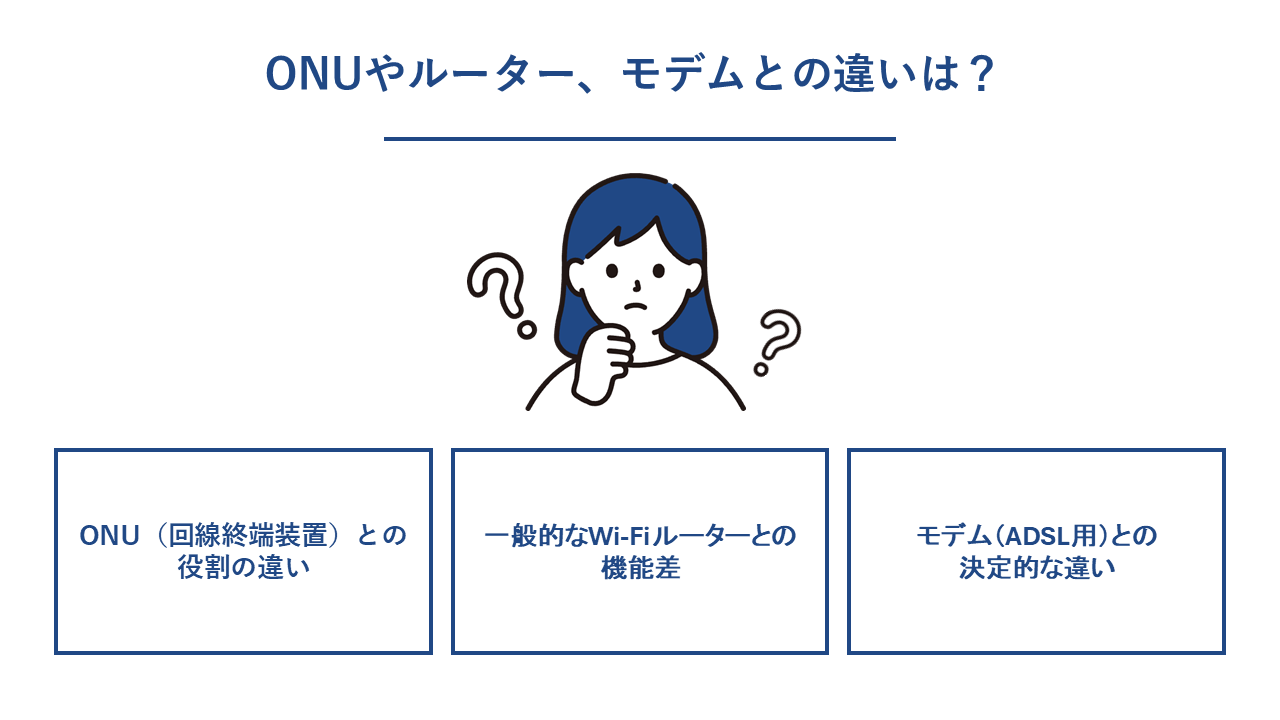
ネットワーク機器には似たような名称が多く、混乱を招きがちです。特にホームゲートウェイと混同されやすいのが、ONUや市販のWi-Fiルーター、そして昔ながらのモデムです。それぞれの違いを正しく理解することで、自分が今どの機器を扱っているのかが明確になります。ここでは、それぞれの機器が持つ独自の役割について詳しく見ていきましょう。
ONU(回線終端装置)との役割の違い
ONUは「Optical Network Unit」の略称で、光ファイバーを通ってきた光信号を、パソコンなどが理解できる電気信号に変換する装置です。ホームゲートウェイにはこのONUの機能が内蔵されていることが多いですが、機能の範囲が異なります。ONUはあくまで「信号の変換」に特化した機械であるのに対し、ホームゲートウェイはその変換した信号を複数の端末に振り分けたり、電話機をつないだりする機能まで備えています。
一般的なWi-Fiルーターとの機能差
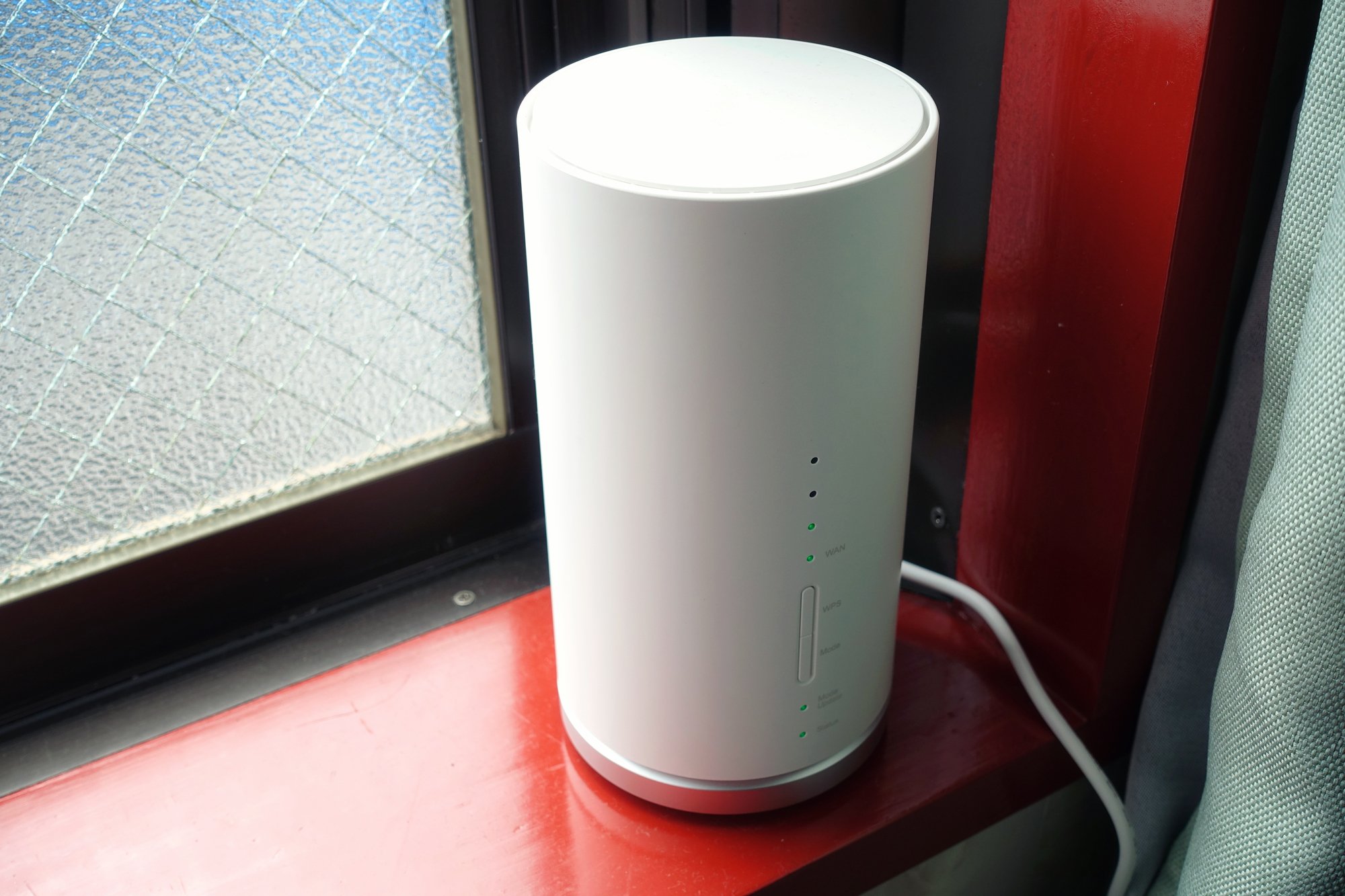
市販されている一般的なWi-Fiルーターとホームゲートウェイの大きな違いは、光電話への対応有無と回線認証機能にあります。ホームゲートウェイは回線事業者から提供される純正機器であるため、光電話の番号管理や回線への自動接続設定があらかじめ組み込まれています。市販のルーターはWi-Fiの電波を飛ばす性能には優れていますが、単体では光電話を使うことができず、ホームゲートウェイの代わりとしてすべての役割を担うことはできません。
モデム(ADSL用)との決定的な違い
最近ではあまり見かけなくなりましたが、以前主流だったADSL回線などで使われていたのがモデムです。モデムは「電話線」を通るアナログ信号をデジタル信号に変換する装置であり、光ファイバーを使う光回線では使用しません。見た目は似ていますが、扱う信号の種類が根本的に異なります。ホームゲートウェイやONUとは全く別の世代の機器であると考えて間違いありません。
|
機器名称 |
主な役割 |
接続する線(入力側) |
|
ホームゲートウェイ |
信号変換・ネット分配・電話など |
光ファイバー(一体型の場合) |
|
ONU |
信号変換のみ |
光ファイバー |
|
市販ルーター |
複数端末の接続管理(有線・無線) |
LANケーブル |
|
モデム |
アナログ信号の変換 |
電話線(メタル線) |
ホームゲートウェイを利用するメリットは?
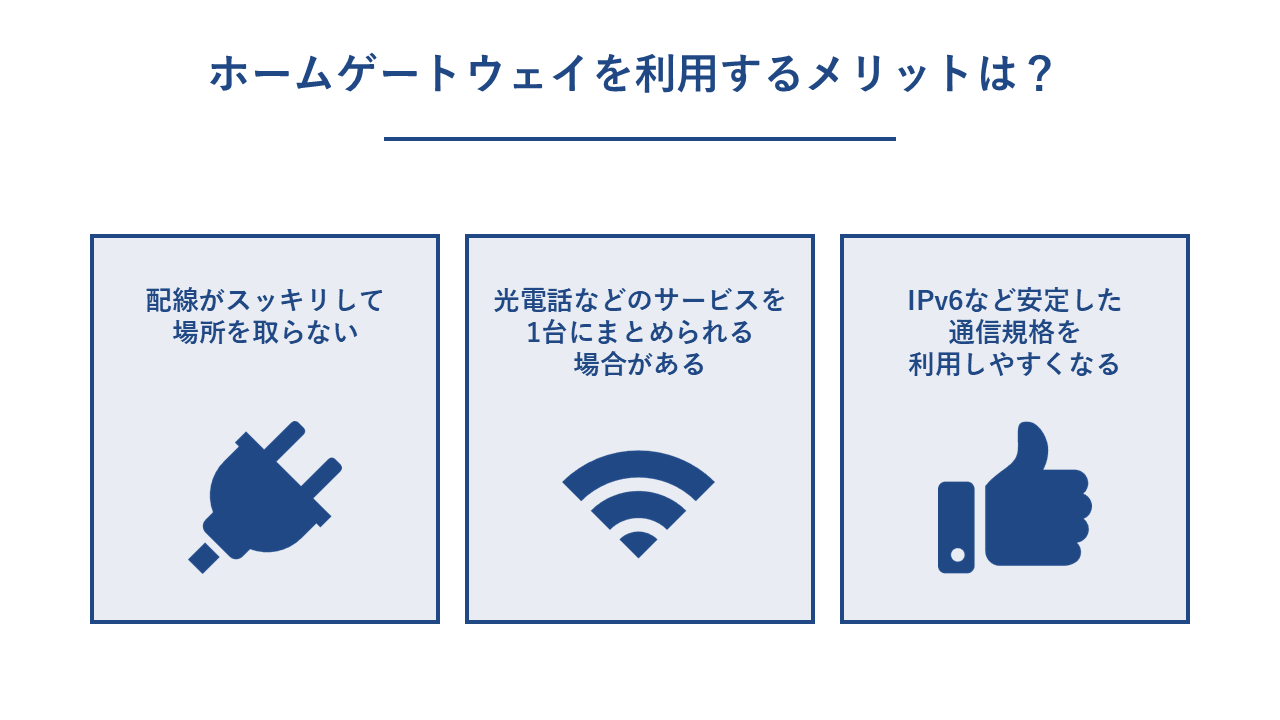
ホームゲートウェイを利用することには、単に機器をまとめること以上の利点があります。特に通信の安定性や部屋のインテリアにこだわりたい方、そして最新の高速通信技術を手軽に活用したい方にとって、ホームゲートウェイは非常に優れた選択肢です。具体的にどのようなメリットを享受できるのか、3つのポイントに絞って解説します。
配線がスッキリして場所を取らない
最も実感しやすいメリットは、機器の設置スペースを最小限に抑えられることです。本来であればONUとルーター、さらに電話用のアダプターという複数の機器が必要になるケースもあります。「ONU一体型」のホームゲートウェイが提供された場合、これらが1台に集約されるため、コンセントの空きを心配する必要がありません。テレビの裏やデスク周りの配線も、機器同士をつなぐケーブルが減ることで、より綺麗に整理しやすくなるのが魅力です。
光電話などのサービスを1台にまとめられる場合がある
ホームゲートウェイの多くは、光電話の利用を想定した設計がなされています。背面に電話機を接続する専用ポートが用意されているモデルであれば、複雑な設定を最小限に抑えて固定電話を使い始めることが可能です。また、事業者によっては映像配信サービスなどの付加機能も1台でカバーできる場合があり、契約しているオプションサービスを活用するためのハブとして機能します。
IPv6など安定した通信規格を利用しやすくなる
インターネットをより快適に利用するための接続方式として「IPv6」があります。ホームゲートウェイは提供元のネットワークに最適化された設計となっているため、対応する機器を利用することで、IPv6通信をスムーズに導入できるのがメリットです。
|
メリット項目 |
内容 |
|
省スペース |
機能が集約されることで、掃除もしやすく見た目が良い |
|
利便性 |
対応モデルなら光電話の設定がスムーズで、すぐに通話が可能 |
|
通信速度 |
最新のIPv6通信に対応している機種が多い |
Wi-Fi(無線LAN)を使うための方法は?
ホームゲートウェイが届いただけでは、家の中でスマホやタブレットをWi-Fiに繋げられない場合があります。実は、ホームゲートウェイ自体に無線LAN機能を持たせるためには、いくつかのパターンが存在します。現在の手持ちの機器を活かす方法や、最も安上がりな方法を検討してみましょう。
専用の無線LANカードをレンタルする
ホームゲートウェイの上部にあるスロットに、事業者からレンタルした「専用無線LANカード」を差し込むことで、Wi-Fi機能を追加できます。この方法の良さは、追加の機器を設置する必要が一切ないことです。ただし、月額数百円のレンタル料が発生することが多いため、長く使う場合にはトータルのコストが高くなる可能性がある点には注意が必要です。
市販のWi-Fiルーターを接続して使う
すでに自分で購入した高性能なWi-Fiルーターを持っている場合は、それをホームゲートウェイに接続して使うことができます。ホームゲートウェイのLANポートと、市販ルーターのWANポートをLANケーブルで結ぶだけで準備は完了です。この方法であれば、最新のWi-Fi規格に対応した市販ルーターの性能を活かしつつ、ホームゲートウェイに電話などの機能を任せるといった使い分けが可能になります。
「二重ルーター」を避けるブリッジモード設定
ホームゲートウェイと市販ルーターを併用する際に、最も注意すべきなのが「二重ルーター」という状態です。どちらの機器もルーターとして動作してしまうと、通信が不安定になったり、特定のサービスが使えなくなったりします。これを防ぐために、市販ルーター側のスイッチを「AP(アクセスポイント)モード」や「ブリッジモード」に切り替えましょう。これにより、ルーター機能はホームゲートウェイに一本化され、市販ルーターはWi-Fiを飛ばすためだけの機器として正しく動作します。
|
接続パターン |
メリット |
デメリット |
|
無線LANカード |
配線が全く増えない |
月額のレンタル料がかかる |
|
市販ルーター併用 |
Wi-Fiの性能を選べる |
設定を間違えると二重ルーターになる |
機器の不調や交換が必要なときは?
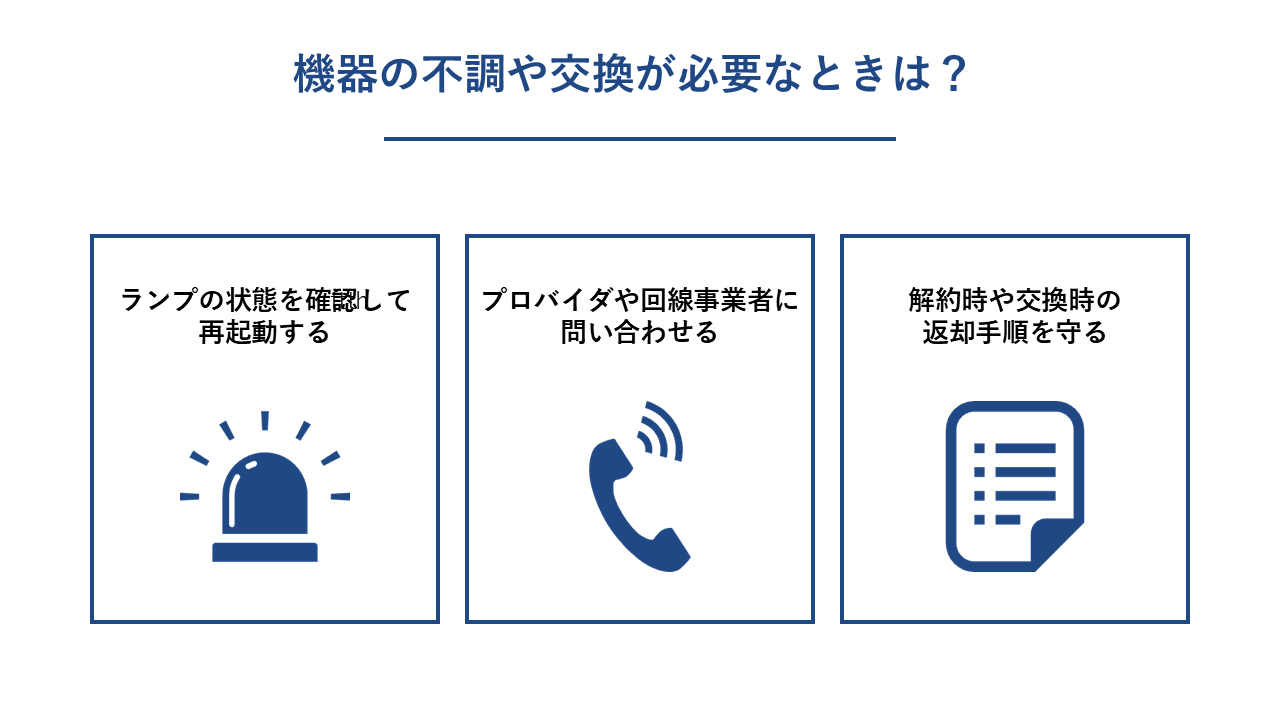
インターネットが突然繋がらなくなったり、速度が極端に遅くなったりした際、ホームゲートウェイが原因の可能性があります。しかし、すぐに故障だと決めつけて買い替える必要はありません。自分で試せる簡単な対処法や、正しい問い合わせ先を知っておくことで、トラブルをスムーズに解決できます。
ランプの状態を確認して再起動する
通信トラブルが起きたら、まずはホームゲートウェイの前面にあるランプを確認してください。通常は緑色の点灯が正常ですが、赤く光っていたり、消灯したりしている箇所があれば異常のサインです。最も有効な対策は、一度コンセントを抜き、1分ほど待ってから再び差し込む「再起動」です。これにより、機器内部の一時的なエラーが解消され、多くの問題が解決します。
プロバイダや回線事業者に問い合わせる
再起動を試しても改善しない場合や、ランプの状態が異常なままの場合は、契約しているプロバイダや回線事業者のサポートセンターへ連絡しましょう。ホームゲートウェイは回線事業者からのレンタル品であるため、自然故障であれば無償で交換してもらえることが一般的です。その際、どのランプが何色に光っているかを伝えると、手続きが非常にスムーズに進みます。
解約時や交換時の返却手順を守る
回線を解約する場合や、新しい機種に交換した後は、古いホームゲートウェイを必ず返却しなければなりません。返却を忘れると、機器の代金相当額を請求されるトラブルに発展することもあります。通常は返却用のキットや伝票が送られてくるため、本体だけでなくACアダプターなどの付属品も忘れずに同梱して発送しましょう。
|
トラブルの状態 |
推奨されるアクション |
|
速度が遅い・繋がらない |
コンセントを抜き差しして再起動を試す |
|
ランプが異常点灯している |
サポートセンターへ連絡して故障診断を受ける |
|
解約・交換した |
指定の返却キットで速やかに返送する |
まとめ
ホームゲートウェイは、インターネット、光電話などの機能を集約して利用できる非常に便利な多機能機器です。ご契約内容や環境によって提供される機器の機能は異なりますが、通信の「司令塔」として快適なネット環境を支えてくれます。市販のWi-Fiルーターと組み合わせる際は、ブリッジモードを活用して二重ルーターを避けることが、安定した通信環境を作るための重要なポイントです。機器の役割を正しく理解し、スッキリとした配線で快適なネットライフを実現しましょう。
より快適な環境を求めるなら、『メガ・エッグ 光10ギガ』がおすすめです。自社回線を用いた通信速度最大概ね10Gbpsの高速通信を提供しており、高画質動画の視聴やオンラインゲームもストレスなく楽しめます。プロバイダ一体型のため、管理もしやすく安心感があります。快適なネット環境を整えたい方は、ぜひ詳細をご確認ください。