| ※記事の内容は、メガ・エッグサービスの内容とは異なる場合があります。 |
在宅勤務での大事な会議前や、楽しみにしていた動画を視聴しようとした瞬間に、インターネットが繋がらなくなると非常に焦ります。パソコンのネットワーク設定画面を開いて「IPv4インターネットアクセスなし」という表示を見つけて、どうすればよいか困っている方も少なくありません。
特に、『Google』や『YouTube』などの一部のサイトは見られるのに、他のWebサイトが一切開けないという現象は、IPv4接続のみにトラブルが起きている特有の状態です。この記事では、専門知識がなくてもスムーズに復旧できるよう、IPv4が繋がらない原因と具体的な解決策を分かりやすく解説します。
中国地方のインターネットならお任せ!
メガ・エッグ公式サイト
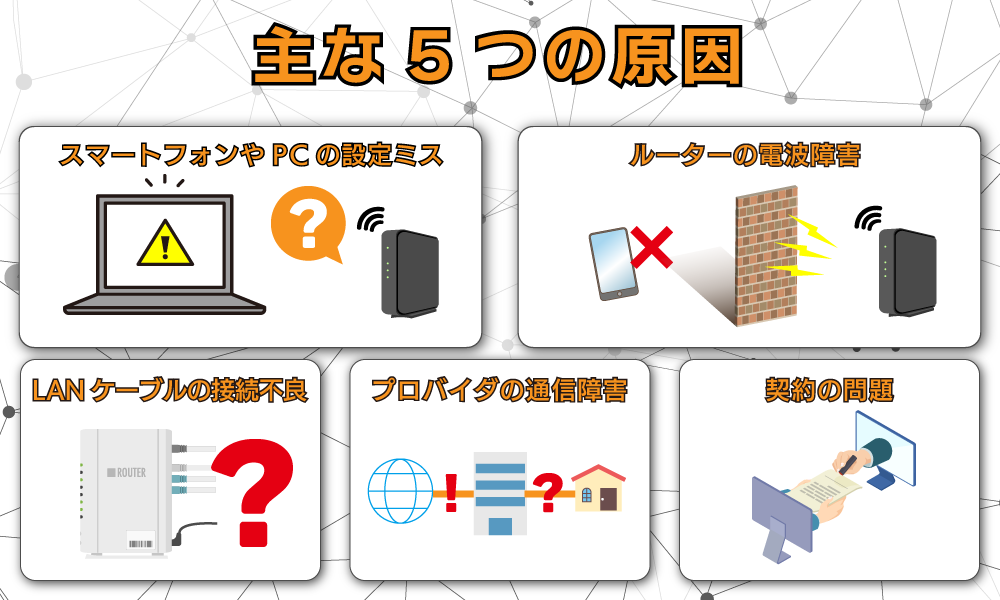
IPv4が繋がらない主な原因とは?
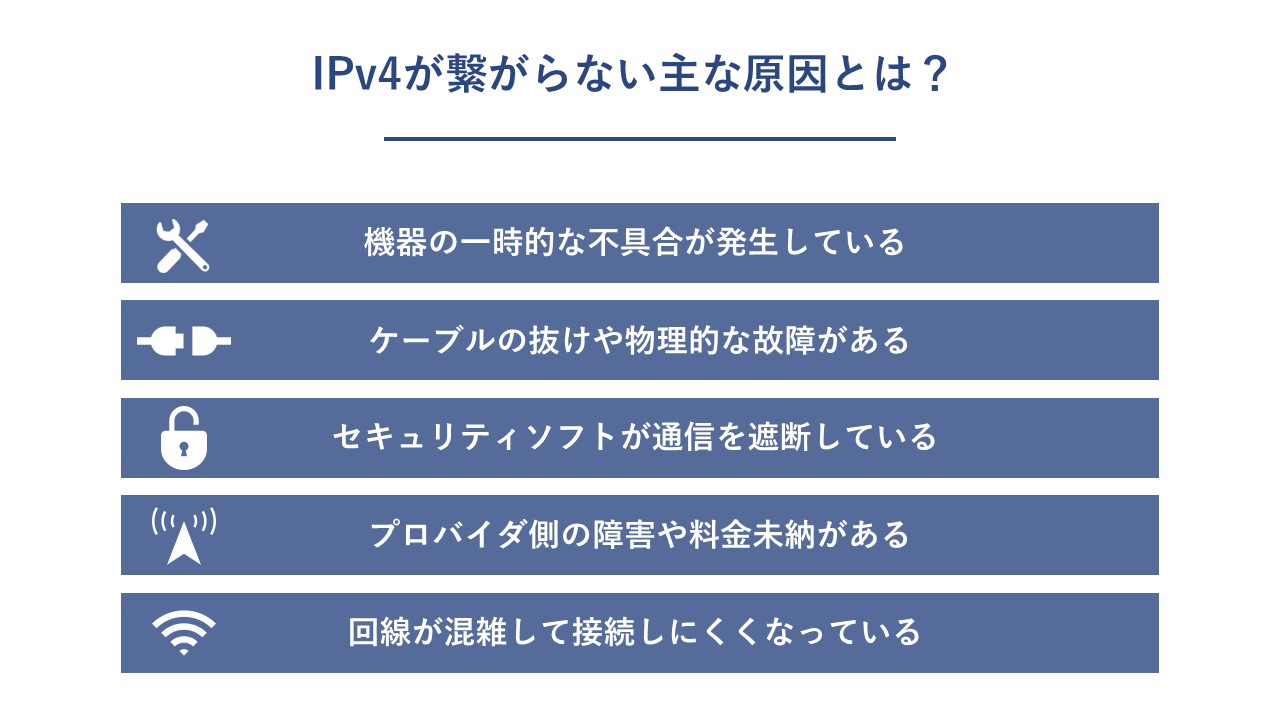
IPv4が繋がらなくなる背景には、自宅の通信機器の問題からプロバイダ側のトラブルまで、さまざまな要因が考えられます。まずは、なぜ通信が途絶えてしまったのか、その主な原因を整理してみましょう。
|
原因の分類 |
具体的な内容 |
影響の範囲 |
|
デバイス・機器 |
ルーターやPCの一時的なフリーズ、接続設定の誤り |
自宅内の特定の端末、または全端末 |
|
物理的要因 |
LANケーブルの断線や接触不良、ルーターの故障 |
有線接続している端末、または全端末 |
|
ソフトウェア |
セキュリティソフトによる通信ブロック |
インストールされている特定のPC |
|
外部要因 |
プロバイダの通信障害、メンテナンス、料金未納 |
自宅のインターネット全体 |
|
通信環境 |
回線の混雑、IPv4アドレスの枯渇に伴う影響 |
時間帯による速度低下や切断 |
機器の一時的な不具合が発生している
インターネットの接続が不安定になる最も多い原因の一つは、ルーターやONU(回線終端装置)、あるいはパソコン本体の一時的な不具合です。これらの機器は長時間連続して稼働させていると、内部のメモリにエラーが蓄積したり、熱を持ったりして動作が不安定になることがあります。
特に、多くの端末を同時に接続している場合や、長期間電源を入れっぱなしにしている場合に発生しやすい現象です。
ケーブルの抜けや物理的な故障がある
物理的な接触不良も、意外と見落としがちな盲点です。掃除の際に手が当たったり、ペットがケーブルに触れたりすることで、壁にある光コンセントから出ているケーブルや、ONUとルーターを結ぶLANケーブルが引っ張られ、半抜け状態になることがあります。
一見すると刺さっているように見えても、端子のツメが浮いていて通信が途切れるケースは珍しくありません。また、ケーブル内部の断線や、長年使用している機器の経年劣化による故障も、繋がらない原因となります。
セキュリティソフトが通信を遮断している
パソコンにインストールされているセキュリティ対策ソフトが、安全性を確保するためにIPv4の通信を誤って遮断してしまうケースがあります。ソフトのアップデートが行われた直後や、設定を変更したタイミングで、特定の通信ルールが適用されてインターネットへの出口が塞がれてしまうことが原因です。この場合、特定のパソコンだけが繋がらないという状態になりやすいのが特徴です。
プロバイダ側の障害や料金未納がある
自宅の機器に問題がなくても、インターネットサービスプロバイダ(ISP)側でトラブルが起きている場合があります。通信設備の故障や、大規模なメンテナンス作業が行われている間は、サービスが一時的に利用できなくなります。
また、意外と見落としがちなのが料金の未納です。クレジットカードの有効期限切れなどで支払いが滞ると、段階的に通信が制限されることがあります。
回線が混雑して接続しにくくなっている
平日の夜間や休日など、多くの人が一斉にインターネットを利用する時間帯には、回線が混雑しやすくなります。しかし、これは接続方式だけの問題ではありません。サービスを提供している事業者が、利用者の増加に合わせて回線や通信設備を適切に改善し、増強を続けていれば、混雑しやすい時間帯であっても十分な速度と安定性を保つことができます。
つまり、快適に繋がるかどうかは、事業者がインフラへの投資をしっかりと行っているかという点に大きく左右されます。
まず試したい基本の対処法は?
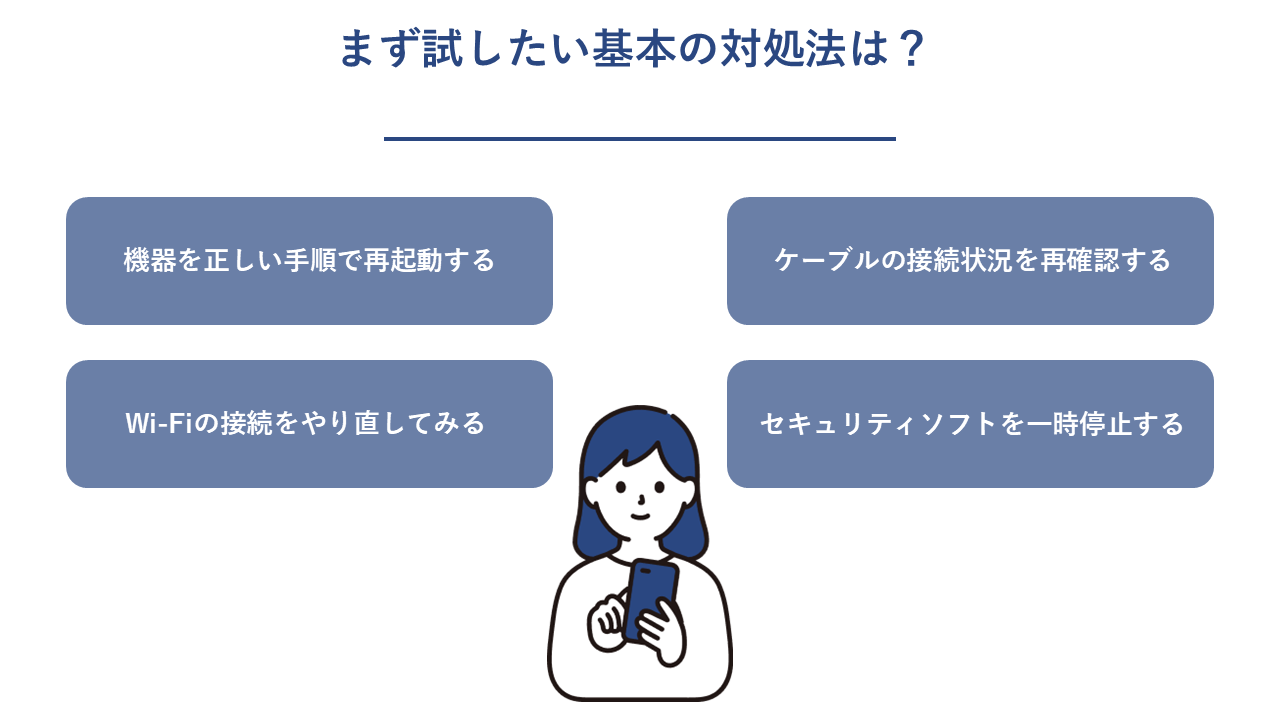
通信トラブルが発生した際、専門的な設定を確認する前にまず実行すべき基本的なアクションがあります。これだけで解決することも多いため、順番に試してみましょう。
|
対処法 |
期待できる効果 |
難易度 |
|
機器の再起動 |
内部エラーの解消、通信の再確立 |
初級 |
|
ケーブルの確認 |
物理的な接触不良の解消 |
初級 |
|
Wi-Fiの再接続 |
無線信号の掴み直し |
初級 |
|
セキュリティソフトの停止 |
ソフトによる干渉の有無を確認 |
中級 |
機器を正しい手順で再起動する
最も効果的なのは、通信機器の再起動です。ただし、単に電源を切ればよいわけではなく、正しい順番で行うことが重要です。まずはパソコンやスマートフォンの電源を切り、次にルーター、最後に壁側のONUの電源プラグを抜きます。
数分間放置して放電させた後、今度は逆の順番で、ONU、ルーター、端末の順に電源を入れていき、それぞれのランプが正常に点灯するまで待ちます。
ケーブルの接続状況を再確認する
有線で接続している場合は、LANケーブルがカチッと音がするまで奥に差し込まれているかを確認してください。一度ケーブルを抜いて、端子部分にホコリが溜まっていないか確認してから差し直すのも有効です。
また、別の予備のケーブルがある場合は、ケーブル自体を交換してみることで、断線の可能性を切り分けることができます。
Wi-Fiの接続をやり直してみる
Wi-Fiを利用している場合は、端末側の設定で一度Wi-Fiをオフにし、再度オンにしてみてください。それでも改善しない場合は、端末の設定画面から接続中のネットワークを選び、「削除」または「ネットワーク設定を忘れる」といった項目を実行してから、再度パスワードを入力して接続し直します。
これにより、内部で発生していた認証エラーがリセットされ、正常に通信できるようになるケースが多くあります。
セキュリティソフトを一時停止する
もし特定のパソコンだけが繋がらないのであれば、セキュリティソフトを一時的に無効化して接続を試してみましょう。これでインターネットに繋がるようになるのであれば、ソフトの設定に原因があることが特定できます。
ただし、セキュリティを止めたままにするのは危険ですので、確認が終わったら必ず設定を元に戻し、必要に応じて通信許可の例外設定を行ってください。
パソコンやルーターの設定を確認するには?
物理的な確認や再起動で直らない場合は、機器内部の設定に問題がある可能性があります。少し踏み込んだ内容になりますが、手順通りに進めれば難しくありません。
|
確認項目 |
チェックする場所 |
対象デバイス |
|
IPアドレス設定 |
ネットワーク設定(プロパティ) |
パソコン(『Windows』等) |
|
電源状態 |
電源オプション(完全シャットダウン) |
パソコン |
|
接続アカウント |
ルーター管理画面(PPPoE設定) |
Wi-Fiルーター |
IPアドレスを自動取得に設定する
パソコン側でIPアドレスが固定されていると、ネットワーク環境が変わった際に通信ができなくなります。『Windows』の場合、設定の「ネットワークとインターネット」からアダプターのオプションを開き、使用している接続のプロパティを確認します。「インターネットプロトコルバージョン4(TCP/IPv4)」を選択し、IPアドレスとDNSサーバーのアドレスがどちらも「自動的に取得する」になっているか確認してください。
完全シャットダウンを試してみる
『Windows 10』や『11』には「高速スタートアップ」という機能があり、通常のシャットダウンではシステム情報が完全にリセットされないことがあります。これが原因でネットワーク設定の不整合が解消されない場合があるため、キーボードの「Shiftキー」を押しながら「シャットダウン」をクリックする「完全シャットダウン」を試してください。その後、再度電源を入れることで接続が回復することがあります。
ルーターのPPPoE設定を見直す
ルーターの設定画面にアクセスし、プロバイダから提供された「接続ID」と「パスワード」が正しく入力されているかを確認してください。何らかの拍子に設定が初期化されていたり、パスワードが間違っていたりすると、IPv4の接続が確立できません。ルーターの管理画面へは、ブラウザのアドレスバーに「192.168.1.1」などの数値を入力することでアクセスできるのが一般的です。
根本的に解決して快適にする方法は?
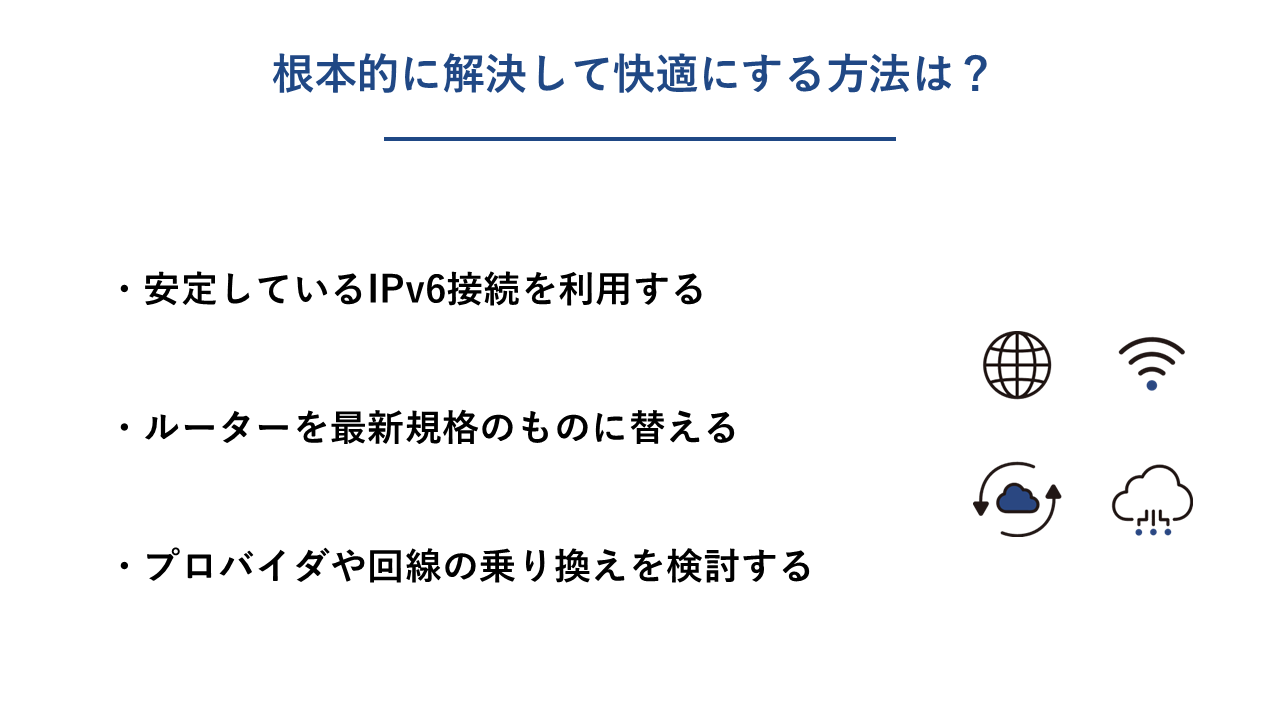
一時的に復旧しても、頻繁にIPv4が繋がらなくなる場合は、通信環境そのものを見直す時期かもしれません。よりストレスのない環境を整えるための方法を紹介します。
|
解決策 |
メリット |
検討のタイミング |
|
IPv6接続の利用 |
通信の安定性向上が期待できる |
より安定した環境を求める時 |
|
最新ルーターへの買い替え |
通信性能の向上、安定性の確保 |
ルーターを3年以上使っている時 |
|
プロバイダの乗り換え |
サービス品質の根本的な改善 |
対策をしても改善しない時 |
安定しているIPv6接続を利用する
インターネット接続の安定性を高める選択肢の一つに、現在、標準的な接続方式となっているIPv6の利用があります。IPv6は現代の膨大な通信量に合わせて設計されており、混雑を回避して安定しやすいことが特徴です。すでに多くのプロバイダで導入されており 、切り替えることで突然の切断といったトラブルが起きにくい環境を整えることができます。
ルーターを最新規格のものに替える
古いルーターを使い続けていると、最新の通信規格に対応できず、安定性が損なわれることがあります。特に数年前のモデルは、同時に接続できる台数が少なかったり、電波の強さが不足していたりすることが少なくありません。最新の『Wi-Fi 7』に対応したルーターに買い替えるだけで、家中の接続が驚くほど安定し、IPv4の接続エラーが改善される可能性があります。
プロバイダや回線の乗り換えを検討する
もしどのような対策を講じても状況が改善されない場合は、利用している回線そのものを変更することが最も近道かもしれません。フレッツ光や光コラボは複数の事業者で設備を共有しているため 、利用者の増加による混雑の影響を受けやすい傾向にあります。
一方、独自回線はその設備を利用できるのが自社サービスの契約者に限定されているため、他社ユーザーによるトラフィックの影響を受けないのが大きな利点です。動画視聴やオンラインゲームなど、リアルタイム性が求められるシーンでもストレスのない通信品質を確保することが可能です。
まとめ
IPv4が繋がらないトラブルは、機器の再起動や設定の確認といった基本的な手順で解決できることがほとんどです。まずは落ち着いて配線や電源の入れ直しを試し、改善しない場合はIPアドレスの設定変更やルーターの再設定を行いましょう。頻繁に通信が不安定になるのであれば、IPv6への切り替えや最新機器への更新が有効です。
『メガ・エッグ』の光ネットなら、プロバイダ一体型のスムーズな対応に加え、最新の『Wi-Fi 7』対応ルータなど各種オプションも充実しており、快適な環境を整えられます。まずは公式サイトで詳細を確認し、ストレスのないインターネットライフを手に入れましょう。