| ※記事の内容は、メガ・エッグサービスの内容とは異なる場合があります。 |
「Wi-Fiルーターを買ってきたのに、説明書に『アクセスポイントモード』と書いてあって混乱した......」
「オフィスでWi-Fiがつながりにくいから機器を増やしたいけれど、何を買えばいいのか分からない」
引っ越しやオフィスのレイアウト変更でインターネット環境を見直す際、こうした疑問に直面する方は少なくありません。「ルーター」と「アクセスポイント」。どちらもWi-Fiを使うための機械に見えますが、実はその役割はまったく異なるのです
この違いを正しく理解していないと、せっかく高い機器を買ってもネットにつながらなかったり、通信速度が遅くなったりする原因になります。
この記事では、IT機器に詳しくない方でも失敗せずに最適な機器を選べるよう、ルーターとアクセスポイントの違いをわかりやすく解説します。ご自宅やオフィスにぴったりの設定を見つけて、快適なWi-Fi環境を手に入れましょう。
中国地方のインターネットならお任せ!
メガ・エッグ公式サイト
アクセスポイントとルーターの決定的な違いとは?
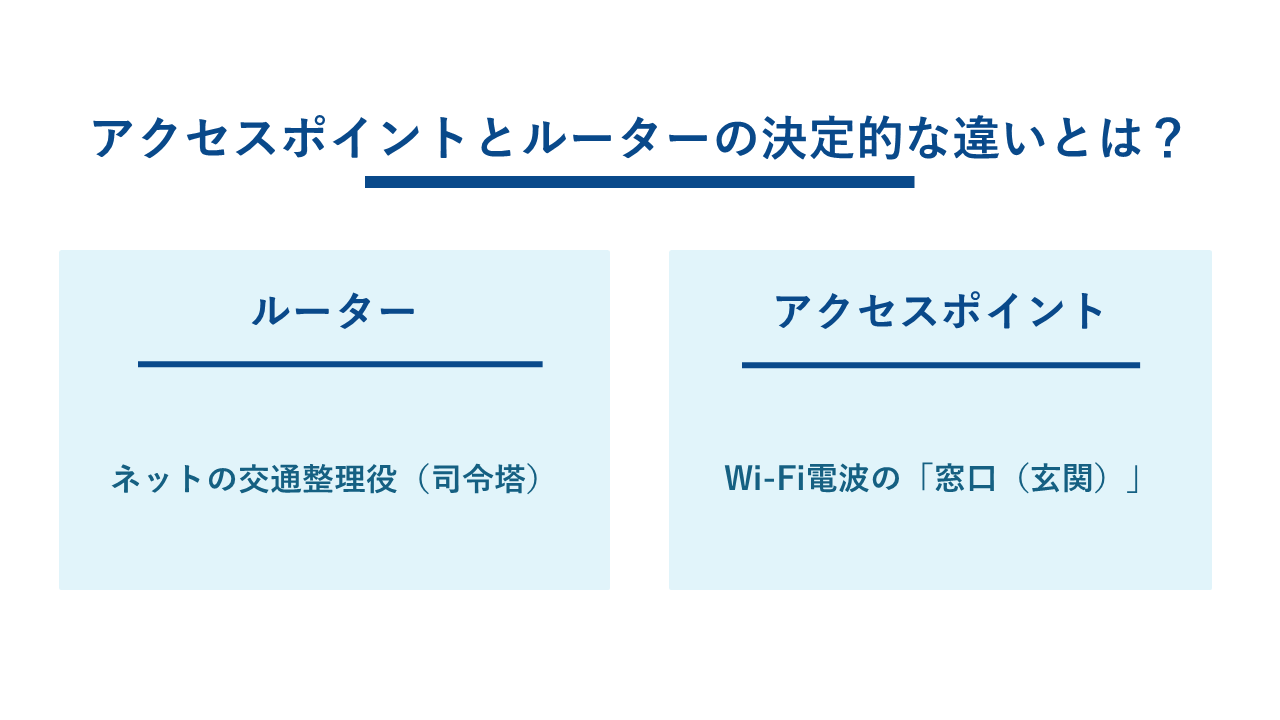
「ルーター」と「アクセスポイント」。名前は似ていませんが、見た目がそっくりなこともあり、混同されがちなこの2つの機器。まずはそれぞれの役割を、身近なものに例えて整理してみましょう。
以下の表に、主な役割の違いをまとめました。
|
特徴 |
ルーター |
アクセスポイント |
|
主な役割 |
インターネット回線の「交通整理」 |
Wi-Fi電波を飛ばす「窓口(玄関)」 |
| データの流れ |
「どの端末」にデータを送るか選別する |
データの選別はせず、届いたデータを無線で端末に送り届ける |
|
必要な台数 |
1つのネットワークにつき1台 |
Wi-Fiが必要な範囲に応じて必要な台数が変動 |
|
イメージ |
司令塔・関所 |
アンテナ・中継地点 |
ルーターとアクセスポイントの最大の違いは、「インターネットをつなぐ機能があるかどうか」です。ルーターはネットワーク全体の司令塔として必須の存在ですが、アクセスポイントはあくまで無線をつなぐための出入り口に過ぎません。それぞれの役割をもう少し詳しく見ていきましょう。
ルーターは「ネットの交通整理役(司令塔)」
ルーターの最も重要な仕事は、インターネットという「外の世界」と、自宅やオフィスという「中の世界」をつなぐことです。
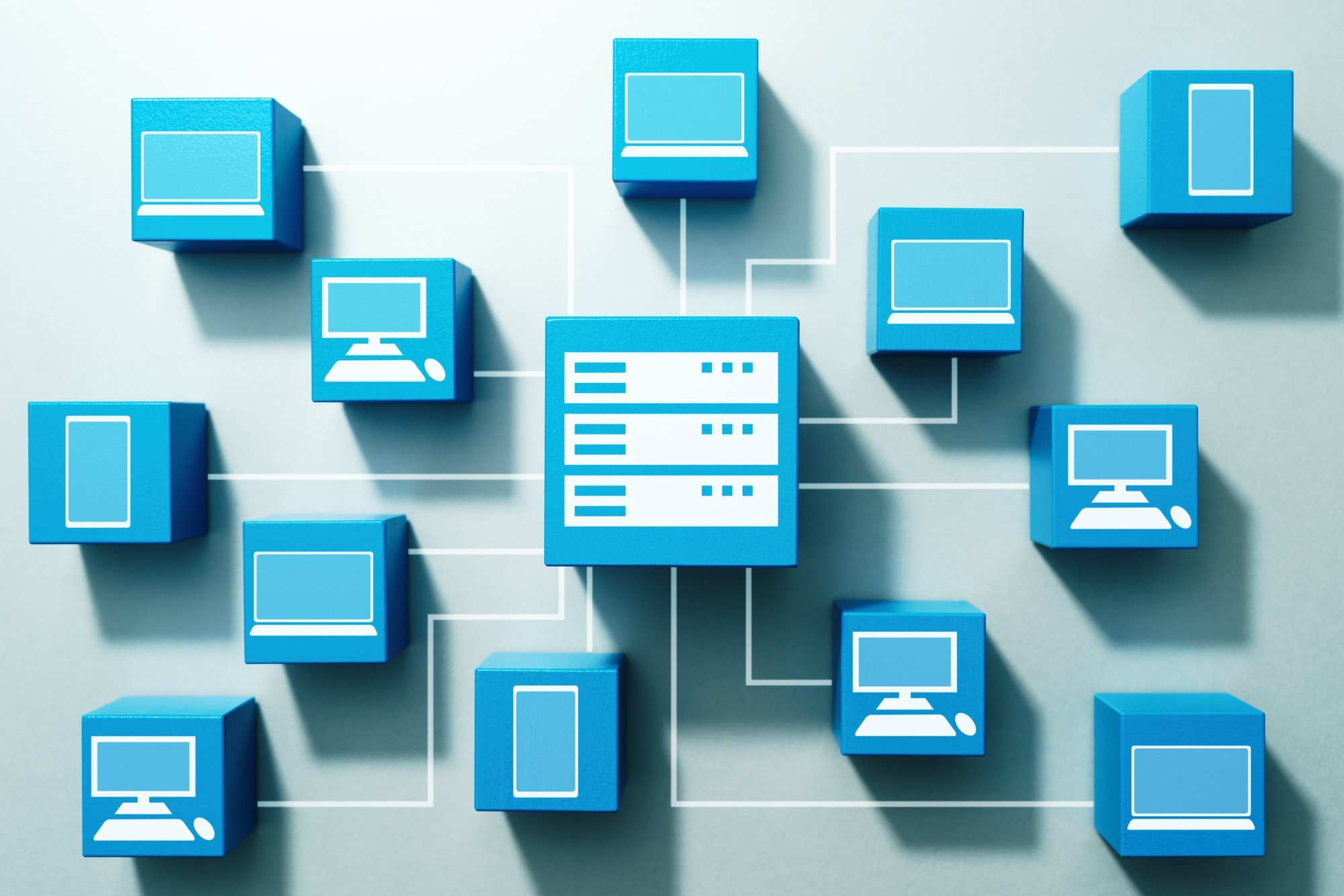
ルーターは、スマートフォン、パソコン、テレビ、ゲーム機など、複数の機器が同時にインターネットを使えるように、データの行き来を整理する「司令塔」の役割を果たしています。具体的には、それぞれの機器に「IPアドレス」という住所のような番号を割り振り、「このデータはスマホへ」「あのデータはパソコンへ」と、交通整理を行っています。
一家に一台、または1オフィスに一台、必要なリーダー的存在です。これがなければ、複数の端末で同時にYouTubeを見たり、メールを送ったりすることはできません。
アクセスポイントは「Wi-Fi電波の窓口(玄関)」
アクセスポイント(AP)は、その名の通り「アクセスするためのポイント(地点)」です。もっと噛み砕いて言うと、スマホやパソコンなどの無線機器が、ネットワークに入るための「無線専用の窓口(玄関)」です。
アクセスポイント自体には、ルーターのような「交通整理」や「住所割り振り」の機能はありません。あくまで、有線のインターネット回線を無線の電波(Wi-Fi)に変換して飛ばす機能に特化しています。
そのため、アクセスポイント単体ではインターネットに接続することはできません。ルーターという「司令塔」が後ろに控えている必要があります。広いオフィスやホテルでWi-Fiがどこでも使えるのは、このアクセスポイントが天井や壁にたくさん設置され、ルーターとつながっているからです。
【重要】いま売られている「Wi-Fiルーター」は1台2役!
ここで多くの方が混乱する原因についてお話しします。家電量販店でよく見かける「無線LANルーター(Wi-Fiルーター)」という商品。実はこれ、ここまで解説した「ルーター機能」と「アクセスポイント機能」の両方が1つの箱に入っている「1台2役」の機械なのです。
昔はルーターとアクセスポイントは別々の機械でしたが、家庭用としては使い勝手が悪いため、今は合体した製品が主流です。「ルーター機能」でネットにつなぎ、「アクセスポイント機能」でWi-Fiを飛ばす。この2つの機能を併せ持っているため、通常はこれ1台あれば事足ります。
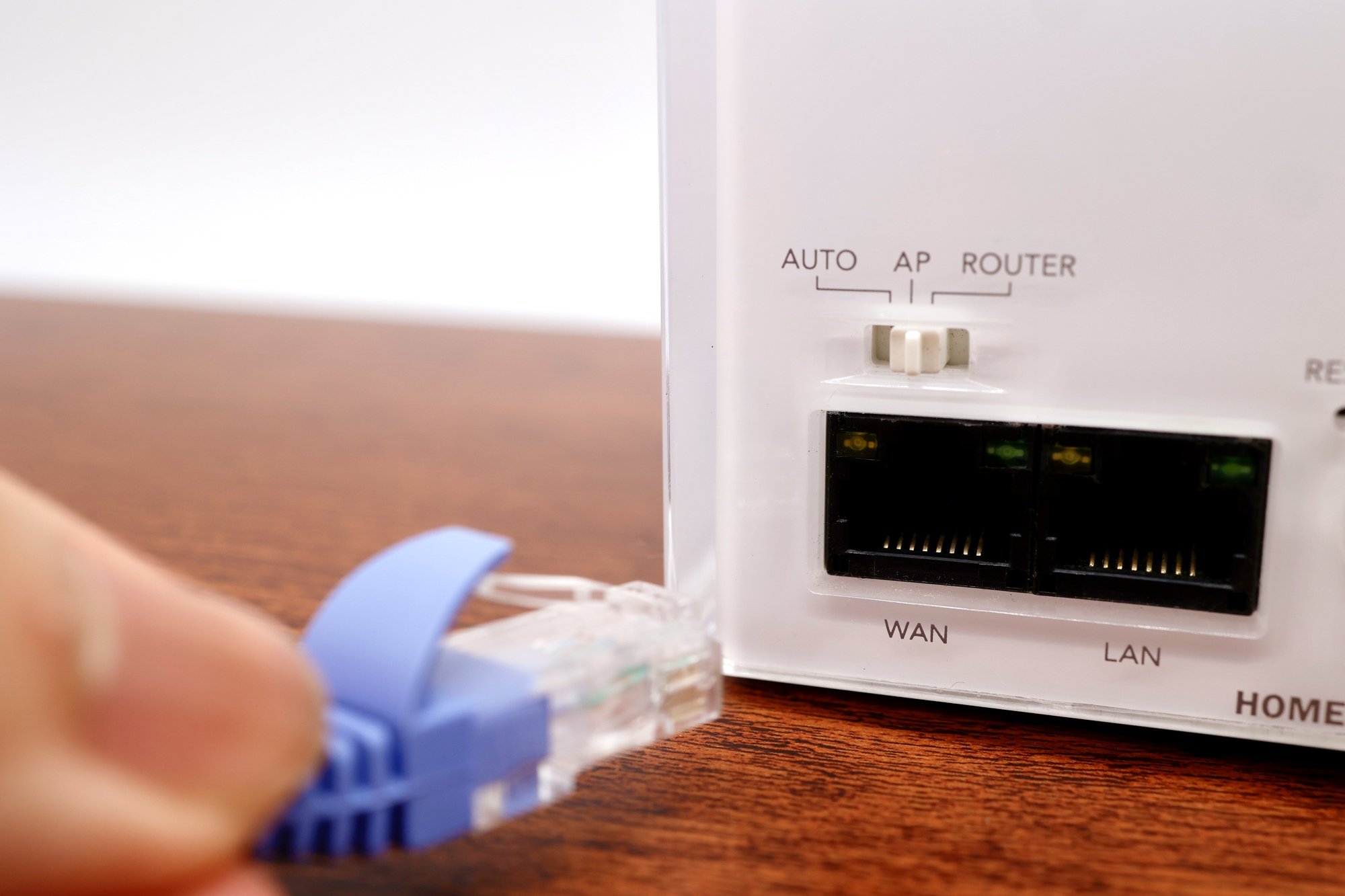
しかし、すでに家に別のルーターがある場合などは、この機能を使い分ける必要が出てきます。そこで登場するのが、製品の背面についている「モード切替スイッチ」です。
混同しやすい「ONU(終端装置)」や「中継器」との違い
ルーターとアクセスポイント以外にも、ネットワーク機器には似たような名前や見た目の箱がたくさんあります。特に間違えやすい「ONU」と「中継器」について解説します。これらを正しく区別することで、無駄な買い物を防ぐことができます。
プロバイダから届く「ONU(回線終端装置)」との関係
光回線を契約すると、業者さんが設置してくれる「NTT」などのロゴが入った箱。これは「ONU(回線終端装置)」と呼ばれるものです。ONUは、外から光ファイバーでやってきた「光信号」を、パソコンやルーターが理解できる「デジタル信号」に変換する翻訳機のようなものです。
このONUには2つのタイプがあります。一つは単体のONUで、これにはWi-Fi機能もルーター機能もありません。この場合は、別途Wi-Fiルーターが必要です。もう一つは「ホームゲートウェイ」と呼ばれるタイプで、ONUに「ルーター機能」が合体しています。この場合、自分で買ったWi-Fiルーターをつなぐと「ルーターが2つ」になってしまい、トラブルの原因になります。後述するAPモードの設定が必要になるのは、このケースです。
「アクセスポイント」と「中継器」は何が違う?
「Wi-Fiが届かないから範囲を広げたい」という時に候補に挙がるのが「中継器」です。アクセスポイントと似ていますが、つなぎ方が根本的に違います。
アクセスポイントは、元のルーターと「有線LANケーブル」でつながり、そこからWi-Fiを飛ばします。有線でデータをもらうため、通信が安定し、速度も落ちにくいのが特徴です。
一方、中継器は元のルーターのWi-Fiを「無線」でキャッチして、さらに遠くへ飛ばします。設置はコンセントに挿すだけで簡単ですが、無線を無線でバケツリレーするため、通信速度が半分程度に落ちてしまうことがあります。安定性を求めるなら「アクセスポイントの有線接続」、手軽さを求めるなら「中継器」という使い分けが重要です。
なぜ「APモード」に切り替える必要があるのか?
説明書にある「APモード(アクセスポイントモード)」というスイッチ。これをいつ使うのか、その正解は「家にすでにルーターがある時」です。この設定を間違えると、ネットがつながらない原因になります。
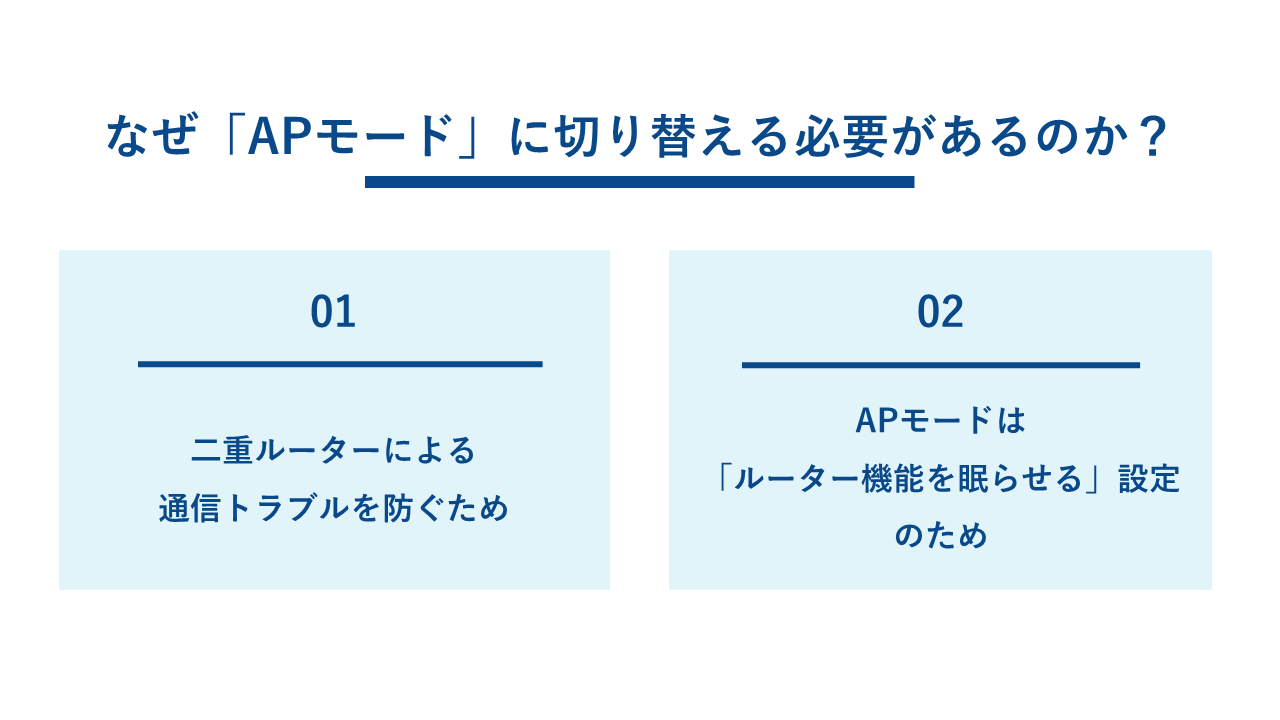
二重ルーターによる通信トラブルを防ぐため
1つのネットワークの中に、司令塔である「ルーター」は1人(1台)で十分です。もし、司令塔が2人いたらどうなるでしょうか?指示系統が重複し、ネットワークが大混乱してしまいます。
プロバイダから借りているONUにルーター機能がある場合(ホームゲートウェイ)、そこにさらに市販のWi-Fiルーターを「ルーターモード」のままつないでしまう。これが「二重ルーター」という状態です。こうなると、一部のサイトが見られない、ネットの速度が極端に遅くなる、プリンターなどの共有機器がつながらないといったトラブルが頻発します。
これを防ぐために、追加したWi-Fiルーターの方を「APモード」に切り替え、ルーター機能を停止させる必要があるのです。
APモードは「ルーター機能を眠らせる」設定
APモードにスイッチを切り替えると、そのWi-Fiルーターは「交通整理」の仕事をやめます。そして、「Wi-Fiを飛ばすこと」だけに専念するようになります。
つまり、司令塔の役割は元の親機(ONUなど)に任せて、自分は純粋な「アクセスポイント(電波の窓口)」として振る舞うのです。こうすることで、二重ルーターを回避しつつ、強力なWi-Fi機能だけを利用できるようになります。高性能なWi-Fiルーターを買った場合でも、APモードにすることでその無線性能をフルに活かすことができます。
【状況別】あなたはどれを買うべき?失敗しない選び方
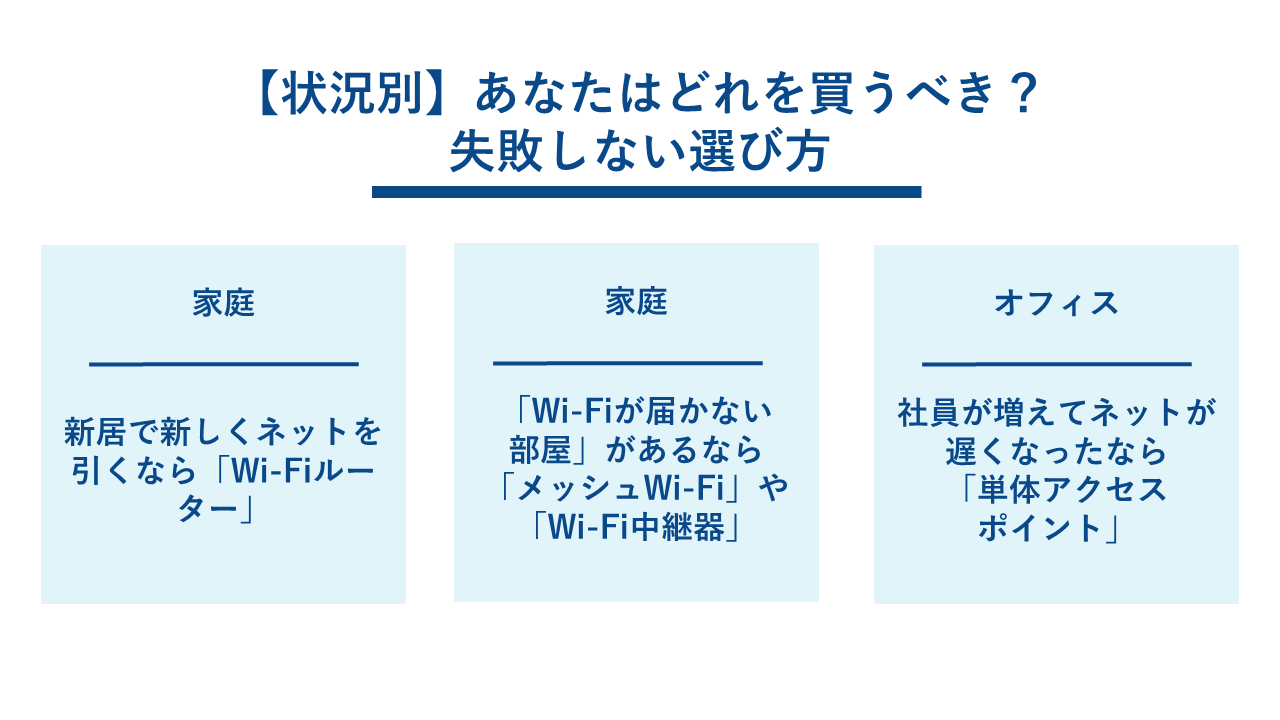
「理屈はわかったけれど、結局どれを買えばいいの?」そんな方のために、具体的なシチュエーション別のおすすめ機器をご紹介します。ご自身の状況に合わせて選んでみてください。
【家庭】新居で新しくネットを引くなら「Wi-Fiルーター」
これから光回線を引く、あるいは引っ越してネット環境を一新する場合、基本的には市販の「Wi-Fiルーター(無線LANルーター)」を1台購入すれば間違いありません。
最近のプロバイダから提供されるONUにはルーター機能がないものも多いため、自分で買ったWi-Fiルーターを「ルーターモード」にして使います。もしONUにルーター機能があったとしても、買った機器を「APモード」にすれば使えるので、どちらに転んでも対応できます。迷ったら、最新の「Wi-Fi 7」や「Wi-Fi 6」などに対応したWi-Fiルーターを選んでおけば安心です。
【家庭】「Wi-Fiが届かない部屋」があるなら「メッシュWi-Fi」 や「Wi-Fi中継器」
すでにルーターはあるけれど、離れた部屋まで電波が届かないという場合は、「メッシュWi-Fi」に対応した中継器を増設するのがおすすめです。
従来の中継器は、親機の電波をただ中継するだけなので、移動のたびに接続が切れたり速度が落ちたりしがちでした。しかし、最近主流の「メッシュWi-Fi対応中継器」なら、親機と連携して家中に網の目(メッシュ)のような一つのネットワークを作るため、家中どこにいても自動で最適な電波に繋がり、速度も安定します。
「Wi-Fiが届かない部屋」を解消するために機器を買い足すなら、単なる中継器ではなく、お使いのルーターと連携できるメッシュWi-Fi対応モデルの中継器を選びましょう。

【オフィス】社員が増えてネットが遅くなったなら「単体アクセスポイント」
小規模オフィスで、家庭用のWi-Fiルーターを使っているけれど、「社員が増えてネットが遅い」「よく途切れる」という場合、これは家庭用ルーターの処理能力(同時接続数)の限界を超えている可能性があります。
この場合は、法人向けの「無線LANアクセスポイント」の導入を検討してください。これらは数十台のスマホやPCが同時につないでも安定するように作られています。既存のルーターと有線LANで接続し、電波の窓口を増設・強化することで、劇的に環境が改善することがあります。
よくある質問(FAQ)
最後に、ルーターとアクセスポイントに関するよくある疑問にお答えします。購入や設定の前の最終確認としてお役立てください。
Q:アクセスポイントだけ買えばインターネットはできますか?
いいえ、できません。アクセスポイントはあくまで「無線を飛ばす機械」であり、インターネットにつなぐ機能(ルーター機能)を持っていません。必ず、ルーター機能を持つ機器(有線ルーターやホームゲートウェイなど)とセットで使う必要があります。インターネット契約時に設置された機器をよく確認してから購入しましょう。
Q:ルーターモードとAPモード、どちらにすればいいか見分ける方法は?
壁の光コンセントやONUから、LANケーブルがどこにつながっているかを確認してください。ONU(ルーター機能なし)に自分で買ったWi-Fiルーターをつなぐ場合は「ルーターモード」です。一方、ONUにルーター機能があるホームゲートウェイに自分で買ったWi-Fiルーターをつなぐ場合は「APモード」です。
もし判断がつかない場合は、最近のWi-Fiルーターにある「AUTO(自動判定)モード」にしておけば、機械が自動で判別してくれることが多いので活用しましょう。
Q:古いルーターをアクセスポイントとして再利用できる?
はい、できます。買い替えで余った古いWi-Fiルーターを「APモード」に設定し、新しいルーターと長いLANケーブルでつなげば、Wi-Fiの届かない部屋専用のアクセスポイントとして使えます。
ただし、古いルーターの通信規格が古い(Wi-Fi 4など)と、そこだけ速度が遅くなるので注意してください。サブ機として使う分には便利ですが、メインの通信用としては新しい機器を使うことをおすすめします。
まとめ
ルーターとアクセスポイントの違いについて解説しました。
ルーターはインターネット接続の「司令塔」であり、アクセスポイントはWi-Fiの「窓口(玄関)」 です。市販のWi-Fiルーターはこの2つの機能を併せ持っていますが、環境に応じて「ルーターモード」と「APモード」を使い分けることが重要です。
ご自宅やオフィスの環境に合わせて最適な機器を選び、正しい設定を行うことで、快適なWi-Fi環境を手に入れることができます。ぜひこの記事を参考に、ネットワーク環境を見直してみてください。
「設定や機器の使い分けが難しそう...」と感じた方には、ルーターとアクセスポイントを自動で切り替えてくれる自動判別機能を搭載した最新モデルのWi-Fiルーターがおすすめです。
メガ・エッグでは、最新規格Wi-Fi 7のルーターを提供しています。高速で快適な通信環境で、大容量データのやり取りもスムーズです。
ぜひ詳細をチェックしてみてください。