| ※記事の内容は、メガ・エッグサービスの内容とは異なる場合があります。 |
新しく購入したパソコンを使ったり、引っ越したりした際に、まず必要になるのがインターネットへの接続設定です。特にWi-Fi(無線LAN)への接続は、ケーブルが不要で便利な反面、設定でつまずいてしまう方も少なくありません。
この記事では、パソコンをWi-Fiに接続するための基本的な準備から、WindowsとMacそれぞれのOSにおける具体的な設定手順、そして「なぜか繋がらない」という時のトラブルシューティングまで、初心者の方にも分かりやすく解説します。
中国地方のインターネットならお任せ!
メガ・エッグ公式サイト
パソコンをWi-Fiに接続するために必要なもの
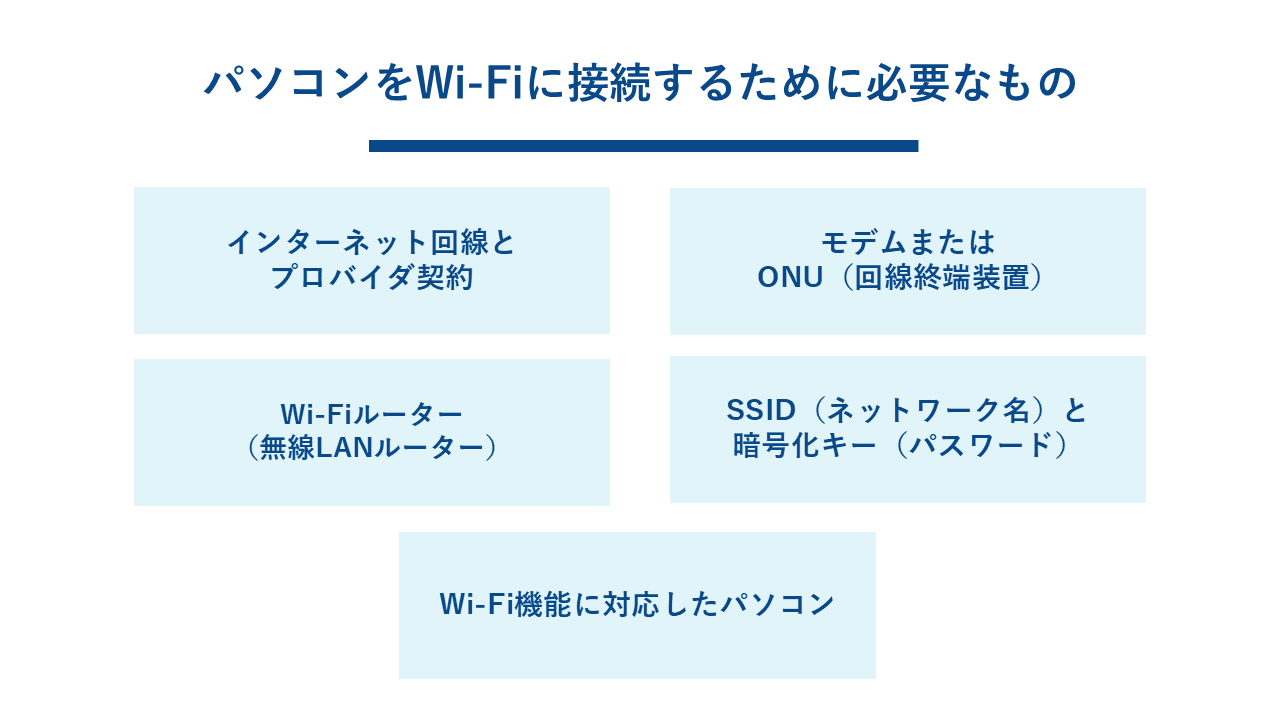
パソコンをWi-Fiに接続するためには、パソコン本体以外にもいくつか準備が必要です。設定を始める前に、以下の4点が揃っているか確認しましょう。
インターネット回線とプロバイダ契約
自宅でWi-Fiを利用するには、大元となるインターネット回線が必要です。光回線やケーブルテレビなどの回線事業者と契約し、さらにインターネット接続を仲介するプロバイダとの契約が完了している必要があります。多くの場合、回線事業者とプロバイダはセットで契約できます。
モデムまたはONU(回線終端装置)
インターネット回線(光回線やCATVなど)を部屋の中に引き込んだだけでは、パソコンは通信できません。回線の信号をデジタル信号に変換するための機器として、「モデム」や「ONU(光回線終端装置)」が必要です。
これらは基本的に回線工事の際に業者が設置していくもの(レンタル品)ですので、自分で購入する必要はありませんが、Wi-Fiルーターを接続するために必ず必要となる機器です。
Wi-Fiルーター(無線LANルーター)
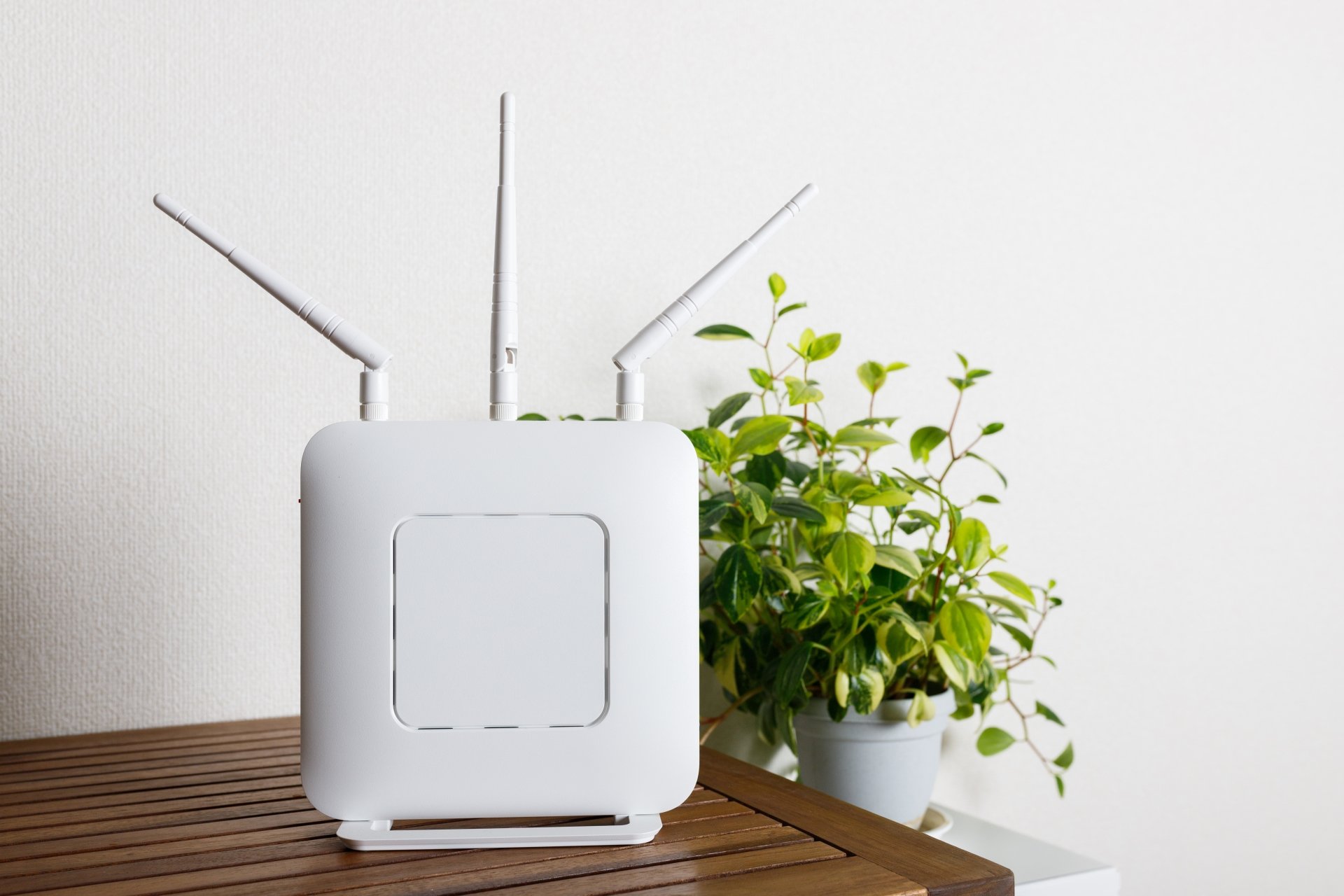
Wi-Fiルーターは、「モデム」または「ONU」 で変換された信号をWi-Fiの電波に変換して、パソコンやスマートフォンなどのデバイスに届けるための機器です。回線事業者からレンタルするか、家電量販店などで別途購入して準備します。
※最近では、「ONU」と「Wi-Fiルーター」 の機能が一体になった機器(ホームゲートウェイ)が提供されることも多く、その場合は機器が1台で済みます。
SSID(ネットワーク名)と暗号化キー(パスワード)
SSIDとは、たくさん飛んでいるWi-Fi電波の中から、自宅のWi-Fiルーターを識別するための名前のことです。そして、そのWi-Fiに無関係な人が接続しないようにするためのパスワードが「暗号化キー(またはセキュリティキー、ネットワークキー)」です。これらの情報は、通常Wi-Fiルーター本体の側面や底面に貼られているシールに記載されています。設定の際に必要になるため、事前に確認しておきましょう。
Wi-Fi機能に対応したパソコン
最近のノートパソコンは、ほとんどが本体にWi-Fiの受信機能(無線LAN子機)を内蔵しています。しかし、一部のデスクトップパソコンや古いモデルのパソコンでは、この機能が搭載されていない場合があります。お使いのパソコンがWi-Fiに対応しているか不明な場合は、設定画面で確認できます。
Windows 11の場合、「設定」>「ネットワークとインターネット」の項目に「Wi-Fi」というメニューがあれば対応しています。
Macの場合は、画面左上のアップルメニューから「システム設定(またはシステム環境設定)」を開き、サイドバーや一覧に「Wi-Fi」の項目があれば対応しています。近年のMac(MacBookやiMacなど)はすべてWi-Fi機能を内蔵しているため、基本的に心配はありません。
【OS別】パソコンのWi-Fi設定・接続手順
必要なものが揃ったら、いよいよパソコンで接続設定を行います。OSによって操作画面が異なるため、お使いのパソコンに合わせて手順を確認してください。
Windows 11でのWi-Fi接続手順
Windows 11では、以下の手順でWi-Fiに接続します。
1. 画面右下のタスクバーにある、ネットワークアイコン(地球儀やWi-Fiの扇マーク)をクリックします。
2. クイック設定パネルが開くので、Wi-Fiアイコンの右にある「>」をクリックします。
3. 利用可能なWi-Fiネットワークの一覧(SSIDの一覧)が表示されます。
4. 一覧の中から、ご自宅のWi-Fiルーターに記載されていたSSIDと同じものを探し、クリックします。
5. 「自動的に接続」にチェックを入れたまま「接続」ボタンをクリックします。
6. 「ネットワーク セキュリティ キーの入力」という画面が表示されたら、Wi-Fiルーターに記載の暗号化キー(パスワード)を正確に入力し、「次へ」をクリックします。
7. SSIDの下に「接続済み、セキュリティ保護あり」と表示されれば、設定は完了です。
MacOSでのWi-Fi接続手順
Macをお使いの場合は、以下の手順で接続設定を行います。
1. 画面の右上にあるメニューバーから、Wi-Fiアイコン(扇形のマーク)をクリックします。
2. Wi-Fiがオフになっている場合は、スイッチをクリックしてオンにします。
3. 周辺のWi-Fiネットワーク(SSID)が一覧で表示されます。
4. 接続したい自宅のSSIDをクリックします。
5. パスワードの入力欄が表示されるので、Wi-Fiルーターに記載の暗号化キーを入力し、「接続」をクリックします。
6. 接続が成功すると、メニューバーのWi-Fiアイコンが黒く点灯し、SSIDの横にチェックマークが付きます。これで設定は完了です。
WPS機能を使った簡単な接続方法
一部のWi-Fiルーターには「WPS(Wi-Fi Protected Setup)」という機能が搭載されています。これを利用すると、パスワードを手で入力することなく、ボタン一つで簡単に接続設定を完了できます。
1. パソコン側でSSIDを選択するところまで進めます。(WindowsもMacも同様)
2. パスワード入力画面が表示された状態で、Wi-Fiルーター本体にある「WPS」ボタン(メーカーによっては「AOSS」など名称が異なります)をランプが点滅するまで長押しします。
3. しばらく待つと、パソコンが自動的に認証を行い、接続が完了します。
※注意点:WPSは非常に便利な機能ですが、第三者に悪用される可能性のある脆弱性(セキュリティ上の弱点)が指摘されている側面もあります。より安全に利用したい場合は、手間はかかりますがSSIDと暗号化キーを手動で入力して設定することをおすすめします。
パソコンがWi-Fiに接続できない!主な原因と対処法
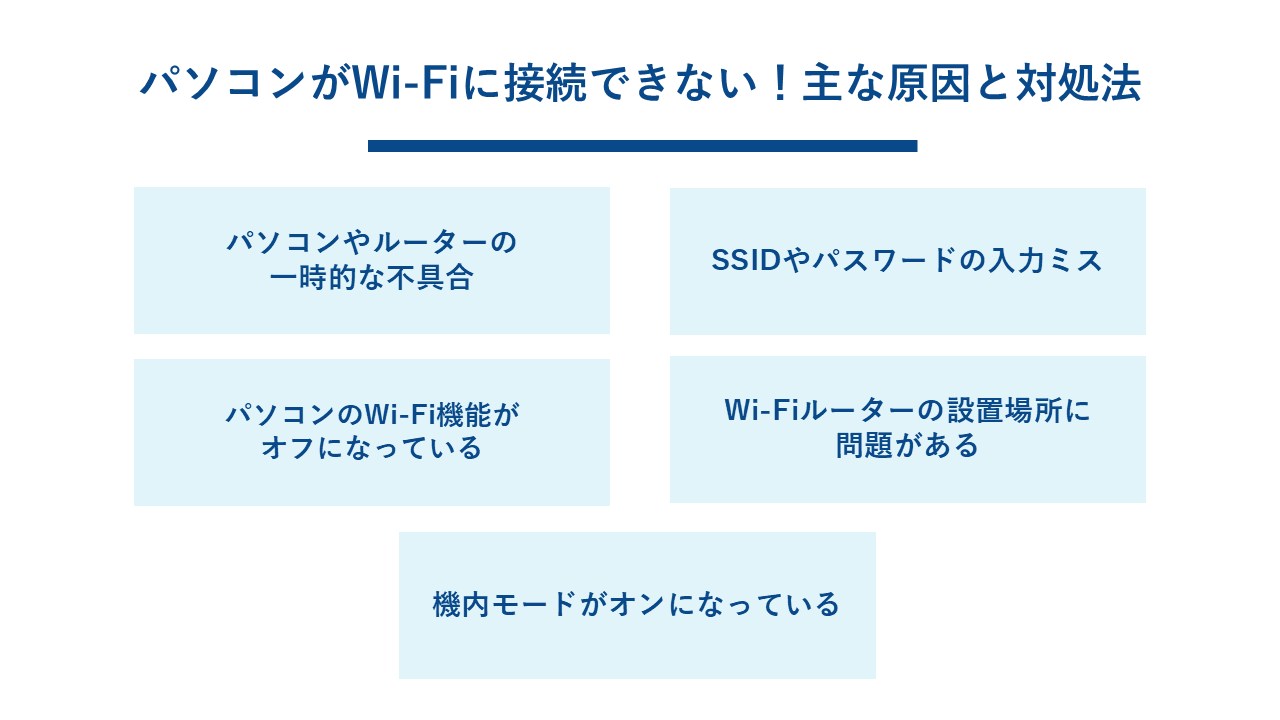
手順通りに設定したはずなのに、なぜかインターネットに繋がらないこともあります。そんな時は、慌てずに以下のポイントを確認してみてください。
原因1:パソコンやルーターの一時的な不具合
最もよくある原因が、機器の一時的な不調です。電子機器は長時間稼働していると調子が悪くなることがあります。まずはパソコンとWi-Fiルーター、そしてモデムまたはONUの再起動を試してみてください。
1. パソコンをシャットダウンする。
2. Wi-FiルーターとモデムまたはONUの電源コードをコンセントから抜く。
3. 2~3分待つ。
4. モデムまたはONU、Wi-Fiルーターの順に電源コードを差し込む。機器のランプが正常に点灯するのを待つ。
5. パソコンを起動し、接続を試す。
原因2:SSIDやパスワードの入力ミス
単純な入力ミスも、接続できない原因として非常に多いです。暗号化キーは英数字や記号が混在した複雑な文字列のため、打ち間違いが起こりがちです。特に、以下の点に注意してもう一度入力し直してみてください。
• アルファベットの大文字と小文字は正しく区別できているか(例: a と A)
• 数字の「0(ゼロ)」とアルファベットの「O(オー)」を間違えていないか
• 数字の「1(イチ)」とアルファベットの「l(エル)」や「I(アイ)」を間違えていないか
原因3:パソコンのWi-Fi機能がオフになっている
意図せずパソコン本体のWi-Fi機能がオフになっていることがあります。Windowsでは「設定」>「ネットワークとインターネット」>「Wi-Fi」のトグルスイッチが「オン」になっているか確認してください。Macでは、メニューバーのWi-Fiアイコンからオン/オフを切り替えられます。
原因4:Wi-Fiルーターの設置場所に問題がある
Wi-Fiの電波は、壁や家具、特に金属や水回りなどの障害物に弱い性質があります。ルーターが部屋の隅や棚の奥、家電製品の近くなどに置かれていると、電波がパソコンまで届きにくくなることがあります。ルーターをできるだけ家の中心に、床から1〜2mの高さの、周りに障害物がない場所に設置し直してみましょう。
原因5:機内モードがオンになっている
機内モードは、航空機内などで通信を一括でオフにするための機能ですが、これがオンになっているとWi-Fiに接続できない場合があります。Windowsでは、ネットワークアイコンをクリックした際に表示されるクイック設定パネルに「機内モード」のボタンがあります。これがオフになっていることを確認してください。
デスクトップパソコンを無線化する方法
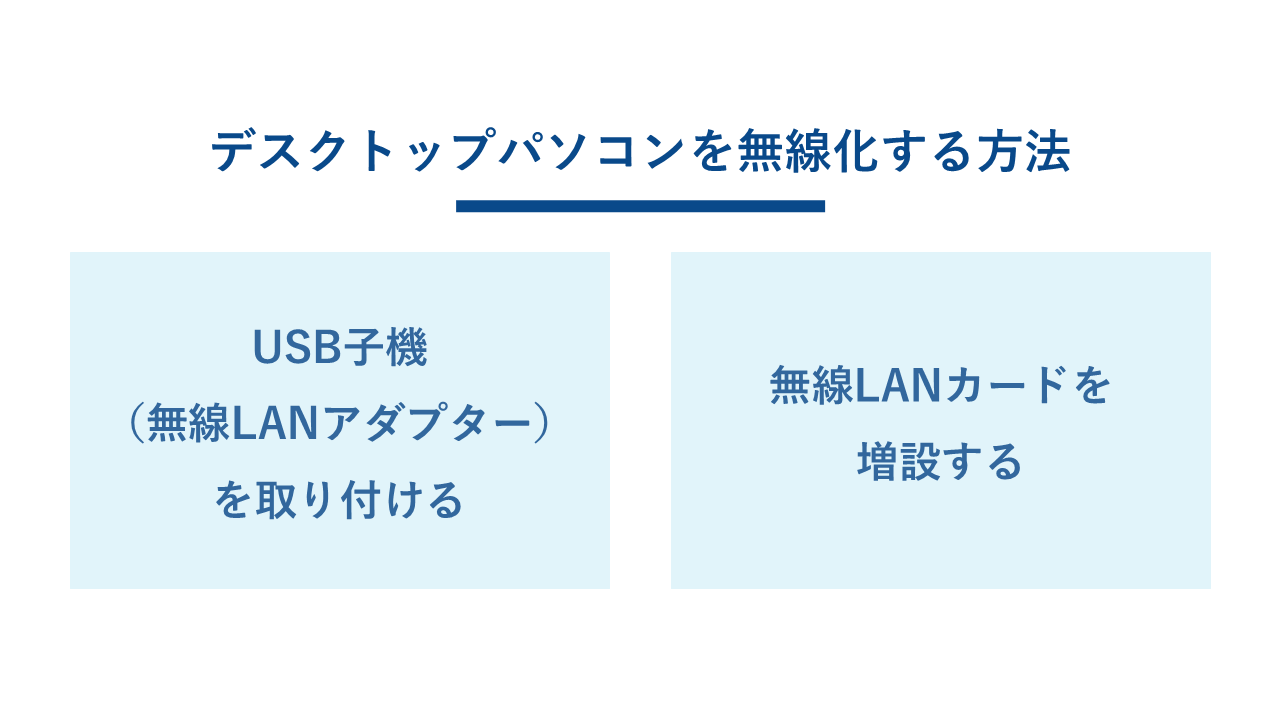
多くのデスクトップパソコンは、購入時にはWi-Fi機能が搭載されておらず、LANケーブルでの有線接続が前提となっています。しかし、後から機器を追加することで簡単に無線化(Wi-Fi対応)することが可能です。
USB子機(無線LANアダプター)を取り付ける
最も手軽な方法が、USBポートに差し込むだけで使える「USB子機(無線LANアダプター)」を利用することです。アンテナ付きの高性能なものから、非常にコンパクトなものまで様々な種類があります。パソコンのUSBポートに挿し、付属のドライバーをインストールするだけで、お使いのデスクトップPCがWi-Fiの電波を受信できるようになります。
無線LANカードを増設する
より安定した接続を求める場合は、パソコン内部のマザーボードに「無線LANカード」を直接取り付ける方法もあります。ただし、この方法はパソコンのケースを開けてパーツを増設する必要があるため、ある程度の知識が求められます。PCの自作やカスタマイズに慣れている方向けの方法です。
Wi-Fi利用時のセキュリティに関する注意点
Wi-Fiは非常に便利ですが、電波を使っている以上、セキュリティ対策は不可欠です。安全にインターネットを利用するために、最低限の知識を持っておきましょう。
パスワードは推測されにくいものを設定する
Wi-Fiルーターの暗号化キー(パスワード)は、初期設定のままでも利用できますが、可能であれば自分自身で設定した、より複雑なパスワードに変更することが推奨されます。誕生日や名前など推測されやすいものを避け、英字(大文字・小文字)、数字、記号を組み合わせた12文字以上のパスワードにすると、セキュリティ強度が高まります。
公衆Wi-Fi(フリーWi-Fi)のリスクを理解する
カフェや駅などで提供されている公衆Wi-Fi(フリーWi-Fi)は非常に便利ですが、中には通信内容が暗号化されておらず、悪意のある第三者に情報を盗み見られる危険性があるものも存在します。公衆Wi-Fiを利用する際は、個人情報やクレジットカード情報、パスワードなどの入力は避けるようにしましょう。どうしても必要な場合は、VPN(仮想プライベートネットワーク)などを利用して通信を保護することが重要です。
とはいえ、毎回VPNを用意するのは大変かもしれません。そんな時に役立つのがセキュリティソフトの「Wi-Fi安全性チェック機能」です。接続しようとしているWi-Fiが安全かどうかを自動で判定し、危険な場合は警告してくれます。メガ・エッグなら、この機能を搭載した 『ウイルスバスター クラウド』が無料で利用可能です。手間なく安全にインターネットを楽しむために、ぜひ活用してください。
まとめ
パソコンのWi-Fi設定は、必要なものを事前に準備し、OSごとの正しい手順に沿って進めれば、決して難しいものではありません。もし接続できないトラブルが発生しても、再起動やパスワードの再入力など、基本的な対処法を一つずつ試すことで解決できる場合がほとんどです。この記事を参考に、快適なワイヤレスインターネット環境を整えてください。
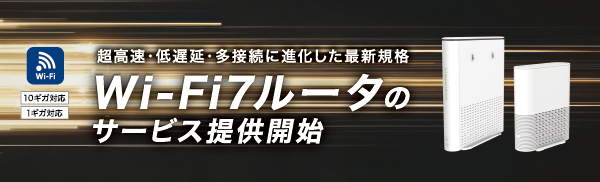
中国地方にお住まいで快適なWi-Fi環境をお求めなら、メガ・エッグをご検討ください。最新のWi-Fi7ルータのレンタルをご用意しています。また、オプションではスタッフがご自宅に伺い、インターネット接続設定やセキュリティ設定などをサポートいたします。慣れないWi-Fiの設定は専門スタッフにお任せください。詳しくはこちらをご覧ください。