| ※記事の内容は、メガ・エッグサービスの内容とは異なる場合があります。 |
新しいゲーム機やパソコンを買って、いざインターネットにつなごうとしたら「ルーターの穴が足りない!」と困った経験はありませんか?
Wi-Fiルーターの背面にLANケーブルを挿す場所は、一般的に3つか4つしかありません。しかし、テレワークやオンラインゲームなどで安定した通信を求めると、やはり有線接続をしたくなるものです。
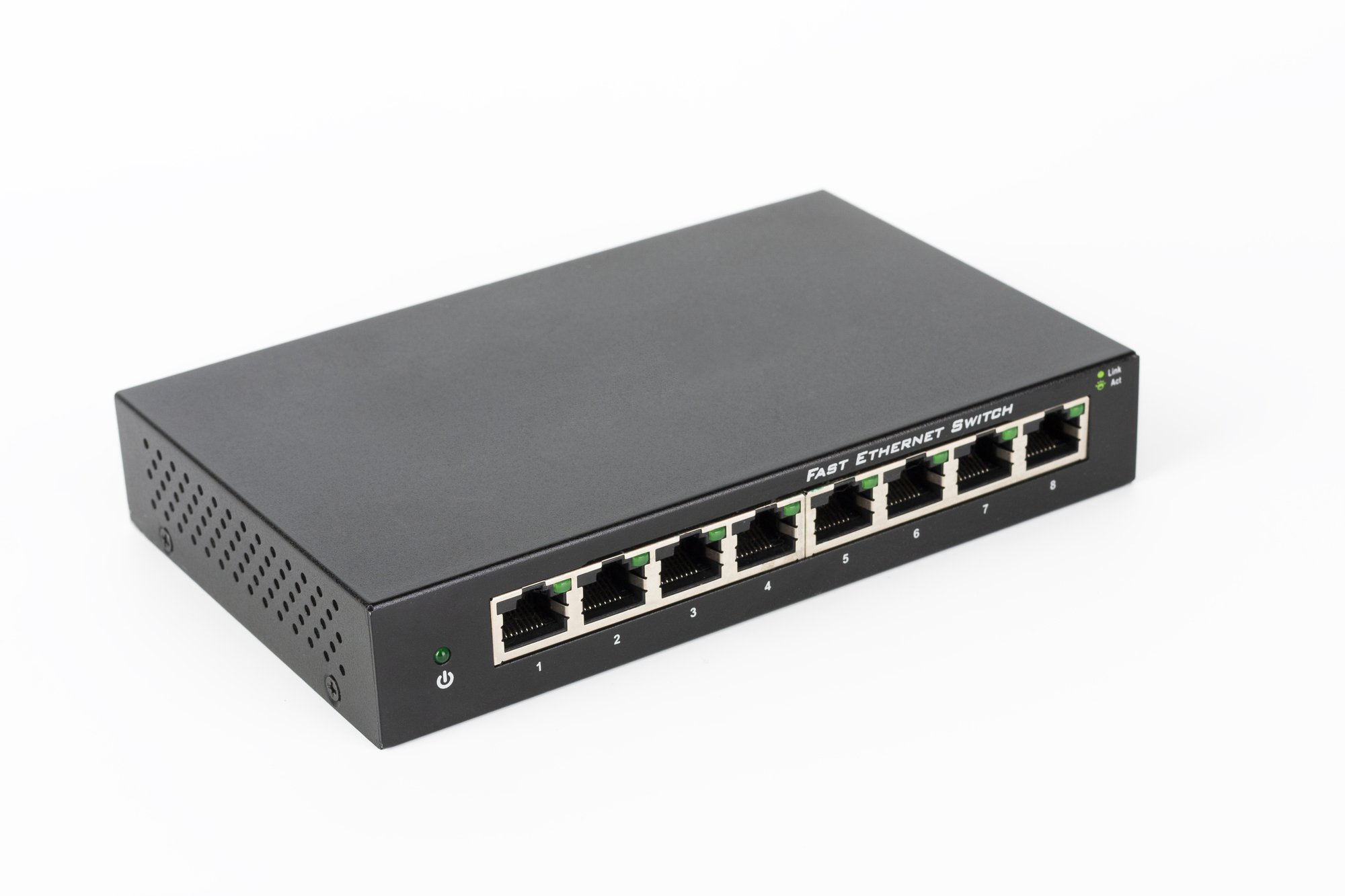
そんなときに役立つのが「ハブ」と呼ばれる機器です。コンセントを増やす電源タップのように、LANポートを簡単に増やすことができます。ただ、お店やネットショップを見ると種類がたくさんありすぎて、どれを選べばいいのか迷ってしまう方も多いでしょう。
この記事では、Wi-Fiルーターとハブの違いから、失敗しない選び方、そして初心者の方でも迷わずできる接続方法までをわかりやすく解説します。ポート不足を解消して、家中の機器を快適にネットにつなぎましょう。
中国地方のインターネットならお任せ!
メガ・エッグ公式サイト
Wi-Fiルーターとハブの違いとは?
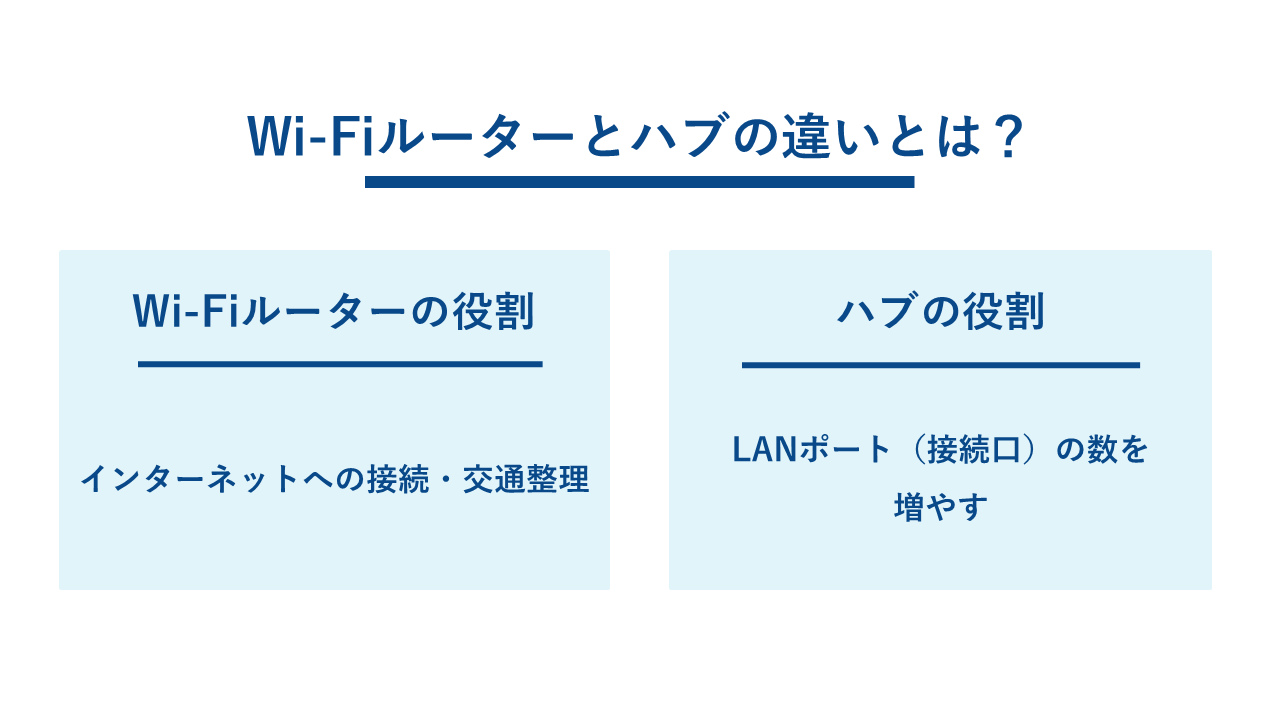
インターネット関連の機器は見た目が似ているものが多く、名前も専門的で少しわかりにくいです。「ルーター」と「ハブ」もよく混同されがちですが、実は役割が明確に異なります。
まずは、それぞれの機器がどのような仕事をしているのか、違いを整理してみましょう。
|
項目 |
Wi-Fiルーター |
ハブ(スイッチングハブ) |
|
主な役割 |
インターネットへの接続・交通整理 |
LANポート(接続口)の数を増やす |
|
データの流れ |
外部の回線と家庭内の機器をつなぐ |
家庭内の機器同士やルーターへの道を作る |
|
IPアドレス |
各機器に「住所(IPアドレス)」を配る |
配られた住所に基づいてデータを送るだけ |
|
イメージ |
家の玄関兼、司令塔 |
コンセントのタコ足配線(延長コード) |
役割と機能の決定的な違い
ルーターの最も重要な役割は、異なるネットワーク同士(インターネットの世界と家庭内のネットワーク)をつなぐことです。具体的には、プロバイダから届いたデータを、スマホやパソコンといった家庭内のそれぞれの機器に正しく届けるための「交通整理」を行っています。また、それぞれの機器に「IPアドレス」というインターネット上の住所を割り当てるのもルーターの仕事です。
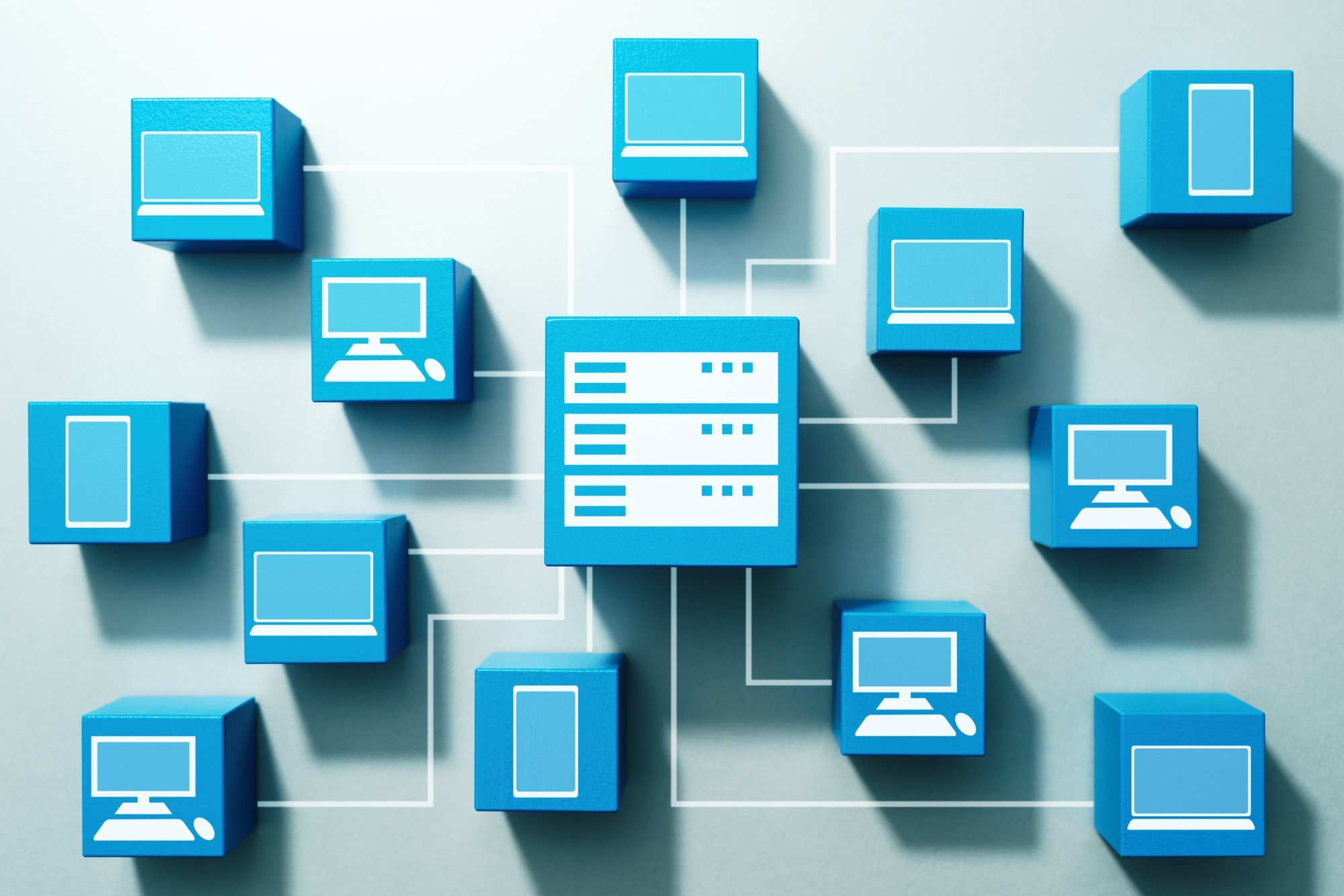
一方、ハブ(正式にはスイッチングハブと呼びます)には、主な役割としてLANケーブルの差込口(ポート)を物理的に増やす機能を担っています。電源タップがコンセントの数を増やすのと同じように、1つの通信回線を複数の機器で使えるように分岐させるのがハブの基本的な仕事です。製品によっては、特定の通信を優先させたり、ネットワークを分割したりといった高度な管理機能を持つものもあります。
ただし、ハブにはルーターのような「住所(IPアドレス)を割り振る」といった司令塔の機能はないため、ハブ単体ではインターネットに接続することはできません。必ずルーターと一緒に使う必要があります。
ハブが必要になる具体的な状況
では、どのような時にハブが必要になるのでしょうか。もっとも一般的なのは、Wi-Fiルーターの背面にあるLANポート(差込口)がすべて埋まってしまった場合です。
最近はテレビやレコーダー、ゲーム機など、インターネットに接続できる家電が増えています。
Wi-Fi(無線)でつなぐこともできますが、オンライン会議や対戦ゲームなど、通信の安定性や速度を重視する場面では有線接続が好まれます。
ルーターのポートが足りなくなったとき、新しいルーターに買い替える必要はありません。数千円程度のハブを追加するだけで、簡単に接続できる台数を増やすことができるのです。
失敗しないハブの選び方は?
「ハブを買えばいい」とわかっても、家電量販店やAmazonには数多くの商品が並んでいて、どれを選べばいいか悩んでしまうでしょう。見た目はどれも似たような箱型ですが、実は性能に大きな違いがあります。安さだけで選んでしまうと、「せっかく有線にしたのに通信速度が遅い」といった失敗につながるかもしれません。
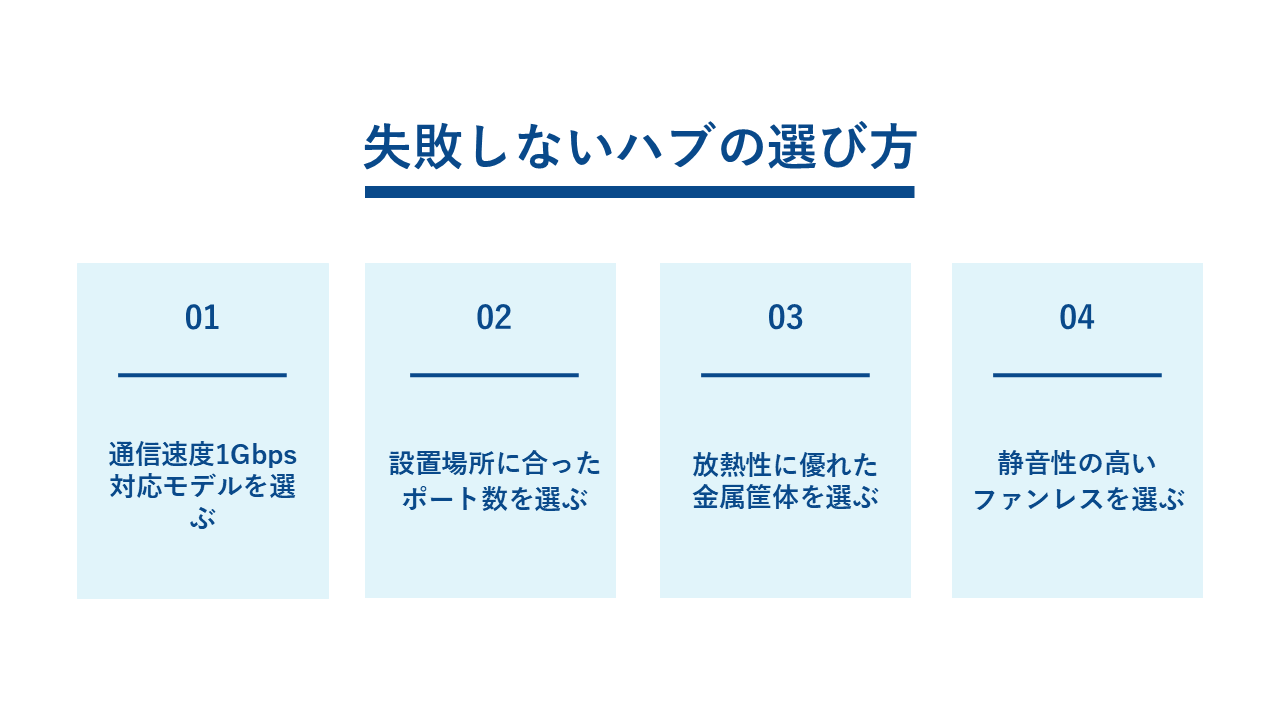
ここでは、家庭用として購入する際にチェックすべき4つのポイントをご紹介します。
|
選び方のポイント |
推奨される仕様・スペック |
理由 |
|
通信速度 |
1000BASE-T(1Gbps)対応 |
光回線の速さを活かすため必須 |
|
ポート数 |
5ポートまたは8ポート |
家庭用ならこれで十分足りる |
|
筐体(ケース)の素材 |
金属筐体 |
放熱性が高く、熱暴走を防げる |
|
静音性 |
ファンレス設計 |
動作音が静かで気にならない |
通信速度1Gbps対応モデルを選ぶ
ハブ選びで最も重要なのが「通信速度」の規格です。パッケージや仕様表に「1000BASE-T」や「Giga対応(ギガ対応)」と書かれているモデルを選んでください。これは、最大1Gbps(1000Mbps)の速度で通信できることを意味します。
実は、少し安い価格で「100BASE-TX」という規格の商品も販売されていますが、こちらは最大速度が100Mbpsまでしか出ません。現在の光回線は1Gbps以上が主流ですので、これを選んでしまうとインターネットの速度が10分の1以下に制限されてしまいます。「Giga対応」という文字があるかどうか、必ず確認しましょう。
また、契約している光回線が「5Gbps」や「10Gbps」などの超高速プランの場合は、一般的な「Giga対応(1Gbps)」のハブを使うと、そこがボトルネック(渋滞の原因)となり、本来の速度が出せなくなります。
ご自身の契約プランを確認し、1Gbpsを超える契約の場合は、「2.5Gbps対応」や「10Gbps(10GBASE-T)対応」と記載された上位モデルを選ぶ必要があります。
設置場所に合ったポート数を選ぶ
次に確認するのは「ポート数(穴の数)」です。家庭用としては、5ポートまたは8ポートのモデルが一般的です。「今足りない分だけあればいい」と思いがちですが、ルーターとハブをつなぐために1つのポートを使用することを忘れてはいけません。例えば、5ポートのハブを買った場合、自由に機器をつなげるのは残りの4ポートになります。
将来的にプリンターやNAS(ネットワークHDD)などを増やす可能性も考えて、少し余裕のあるポート数を選んでおくと安心です。サイズも5ポートと8ポートではそこまで大きく変わりません。
放熱性に優れた金属筐体を選ぶ
ハブの本体(筐体)の素材には、「プラスチック製」と「金属製」の2種類があります。
おすすめは「金属製」です。ハブは24時間365日、電源を入れっぱなしにして使う機器です。通信中は内部で熱が発生しますが、金属製のボディは放熱性に優れているため、熱を外に逃がしやすくなっています。
熱がこもると、通信が不安定になったり、機器の寿命が縮まったりする原因になります。プラスチック製の方が少し安いですが、長く安定して使いたいなら金属製がおすすめです。
静音性の高いファンレスを選ぶ
リビングや寝室、書斎など、人が過ごす部屋にハブを置く場合は「ファンレス設計」のものを選びましょう。これは冷却ファン(扇風機のような羽)が付いていないタイプのことで、動作音がほとんどしません。
逆に、業務用の高性能なハブには冷却ファンが付いていることがあり、「ブーン」という回転音が聞こえることがあります。家庭用の5~8ポートの製品であれば、ほとんどがファンレス設計になっていますが、念のためパッケージで「静音」「ファンレス」といった表記を確認しておくと安心です。
初心者でもできる正しい接続方法は?
自分に合ったハブを購入できたら、次はいよいよ接続です。「ネットワーク機器の配線なんて難しそう」と身構える必要はありません。基本的にはLANケーブルを挿すだけなのですが、ちょっとした接続順序や注意点を守るだけで、トラブルを未然に防ぐことができます。
正しい接続の流れと、気をつけるべきポイントを確認していきましょう。
|
手順 |
内容 |
ポイント |
|
1.場所を決める |
ルーターの近くなど |
コンセントが届く位置か確認 |
|
2.電源を入れる |
ハブの電源ケーブルを接続 |
接続前に電源を入れておく |
|
3.ルーターとつなぐ |
ルーターとハブを接続 |
どのポートに挿してもOK |
|
4.機器をつなぐ |
PCやゲーム機を接続 |
カチッと音がするまで挿す |
上流から下流への接続順序
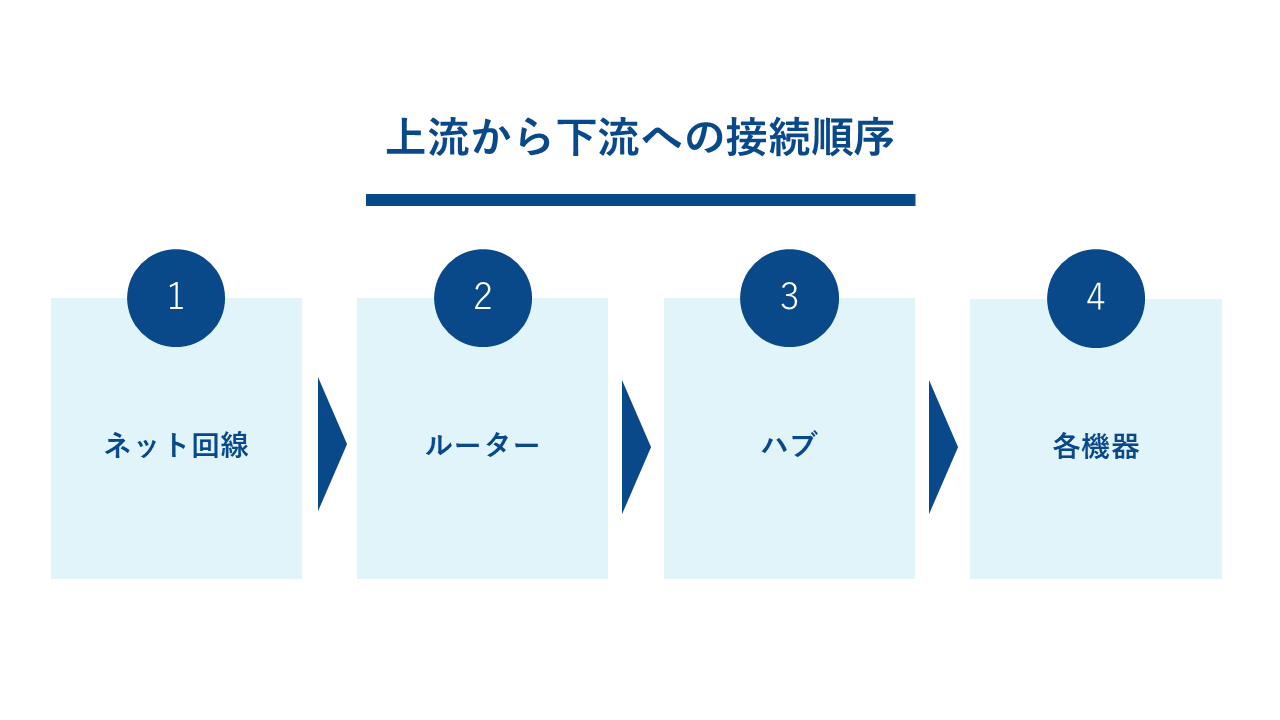
インターネットの配線は、水が流れる川のように「上流から下流へ」つないでいくのが基本です。まずは、壁の光コンセントやONU(回線終端装置)から来ているLANケーブルが、Wi-Fiルーターの「WANポート(インターネットポート)」につながっていることを確認してください。
次に、Wi-Fiルーターの空いている「LANポート」のどれか1つと、購入したハブのポートをLANケーブルでつなぎます。この時、ハブ側のどのポートに挿しても問題ありません。最後に、ハブの残りのポートにパソコンやゲーム機などの機器をつないでいきます。
このように、大元の回線→ルーター→ハブ→各機器という順番を守ることで、ルーターが正しく司令塔の役割を果たしてくれます。
ループ検知機能の活用
配線をする際に一番やってはいけないミスが「ループ接続」です。これは、1本のLANケーブルの両端を、同じハブのポートに挿してしまう(自分自身につないでしまう)状態のことです。これをやってしまうと、データが回路内を無限に回り続け、ネットワーク全体がダウンしてしまいます。
最近の家庭用ハブには「ループ検知機能」がついているものが多く、もし誤って配線しても、ランプの点滅などで異常を知らせて通信を自動で止めてくれます。配線に不安がある方は、この機能がついているモデルを選ぶとより安心です。
電源とケーブルの確認事項
意外と見落としがちなのが、ハブの電源です。ハブは電気で動く機械なので、当然コンセントへの接続が必要です。LANケーブルをつないだだけで満足してしまい、電源ケーブルを挿し忘れて「つながらない!」と焦るケースがよくあります。
また、使用するLANケーブルの種類(カテゴリ)にも注意が必要です。ハブが高速な「Giga対応」でも、ケーブルが古い規格(カテゴリ5など)だと速度が出ません。「CAT6(カテゴリ6)」または「CAT6A(カテゴリ6A)」と書かれたケーブルを使うのがおすすめです。ケーブルの側面に文字が印字されていることが多いので、古いケーブルを使い回す際は一度チェックしてみてください。
余ったWi-Fiルーターはハブとして使える?
「昔使っていた古いWi-Fiルーターが余っているんだけど、これをハブとして使えないの?」
そう考える方もいらっしゃるかもしれません。結論から言うと、古いルーターをアクセスポイント(APモード/ブリッジモード)として再利用することは可能です。
ただし、そのままつなぐだけではうまくいきません。ルーターとしての機能を停止させ、アクセスポイントとして動かすための設定変更が必要です。多くの機種では本体背面にあるスイッチで切り替えられますが、メーカーや機種によっては追加の操作が必要な場合があります。
|
メーカー例 |
切り替えスイッチの名称例 |
設定方法 |
|
バッファロー |
【2段スイッチ型】AUTO/MANUAL + ROUTER/AP/WB |
【2段スイッチ型】上段を「MANUAL」、下段を「AP」に合わせる |
|
NEC |
RT/BR/CNV |
「BR」に合わせて電源を入れ直す |
|
エレコム |
ルーター/アクセスポイント(AP/RT) |
「アクセスポイント(AP)」に合わせて電源を入れなおす |
|
IOデータ |
リピーター/AP/オート、カスタム/オートまたはリピーター/ルーター/APなど |
【APスイッチがある機種】「AP」に合わせる |
※機種により操作が異なるため、取扱説明書を確認してください。
※APモードに設定すると、DHCP機能やルーティング機能は無効になりますが、無線アクセスポイントとしての機能は引き続き利用できます。
ブリッジモードへの切り替え
Wi-Fiルーターには、ルーター機能をオフにしてスイッチングハブ機能(とWi-Fi機能)だけを使うモードがあります。これを「ブリッジモード」や「AP(アクセスポイント)モード」と呼びます。
多くのルーターは、背面に物理的な切り替えスイッチが付いています。
「ROUTER/AP」や「RT/BR」といった表記があるので、これを「AP」や「BR(ブリッジ)」側にスライドさせましょう。その後、ルーターの電源を一度抜き、入れ直して再起動することで設定が反映されます。
もしスイッチがない機種の場合は、パソコンなどで設定画面を開き、管理画面の中からモードを切り替える操作が必要になります。
設定変更時の注意点
この活用法にはいくつか注意点があります。まず、設定を「ブリッジモード」に切り替えずにそのままつないでしまうと、「二重ルーター」という状態になります。1つのネットワークの中に司令塔が2人いる状態になり、通信ができなくなったり、速度が極端に遅くなったりする原因になるため、必ずモードを切り替えてから接続してください。
また、古いルーターの場合、搭載されているLANポートが「100Mbpsまで」しか対応していないことがあります。これでは最新の光回線の速度を活かせません。
余ったルーターの型番を検索し、ポートが「ギガビット(1000BASE-T)」に対応しているかを確認しましょう。もし非対応なら、新しいハブを買ったほうが快適に使えます。
まとめ
Wi-Fiルーターのポート不足は、「スイッチングハブ」を使えば簡単に解決できます。コンセントのタコ足配線のような感覚でポートを増やせますが、快適に使うためには正しい機器選びが重要です。
最後に、今回のポイントを振り返りましょう。
• ルーターとハブの違い:ルーターは司令塔、ハブはコンセントの分岐役。
• 選び方の必須条件:通信速度が「1000BASE-T(Giga対応)」のものを選ぶ。
• おすすめの仕様:金属製の本体で、放熱性が高く長持ちするものがベスト。
• 接続の注意点:必ずルーターの下流につなぎ、LANケーブルはカテゴリ6以上を使う。
難しい設定はほとんど必要ありません。正しいハブを選んでケーブルをつなぐだけで、パソコンもゲーム機も安定した有線接続ができるようになります。ぜひこの記事を参考に、ご自宅のインターネット環境をより快適なものにアップデートしてください。
ご自宅の通信環境を整える際、高性能なWi-Fiルーターをお探しの方もいるでしょう。メガ・エッグの『Wi-Fi 7ルーター』なら、最新規格により複数台をつないでも低遅延で安定します。子機を追加すればメッシュ機能にも対応し、家中に電波を広げられるのも魅力です。快適なネット生活のために、機能や料金をチェックしてみてください。