| ※記事の内容は、メガ・エッグサービスの内容とは異なる場合があります。 |
待ちに待った新作ゲームの発売日や大型アップデートの日。いざ遊ぼうと意気込んで『PS4』を起動したのに、ダウンロード画面の「残り時間」を見て愕然とした経験はありませんか。
「あと3時間」などの表示が出ると、せっかくのワクワクした気持ちも冷めてしまいますし、友達との待ち合わせに遅れてしまうのではないかと焦りを感じることでしょう。SNSで「PSN(PlayStationNetwork) 落ちてる」と検索しても異常はなく、どうやら自分の環境だけが遅いようだと気づいたとき、どこから手をつければ良いのか迷ってしまうかもしれません。
この記事では、今まさにダウンロード待ちでイライラしている方に向けて、お金をかけずに今すぐ試せる設定変更から、根本的な解決策までを分かりやすく解説します。専門的な知識がなくても実践できる内容ばかりですので、一つずつ試して快適なゲーム環境を取り戻しましょう。
中国地方のインターネットならお任せ!
メガ・エッグ公式サイト
なぜ『PS4』のダウンロードはこんなに遅いのか?
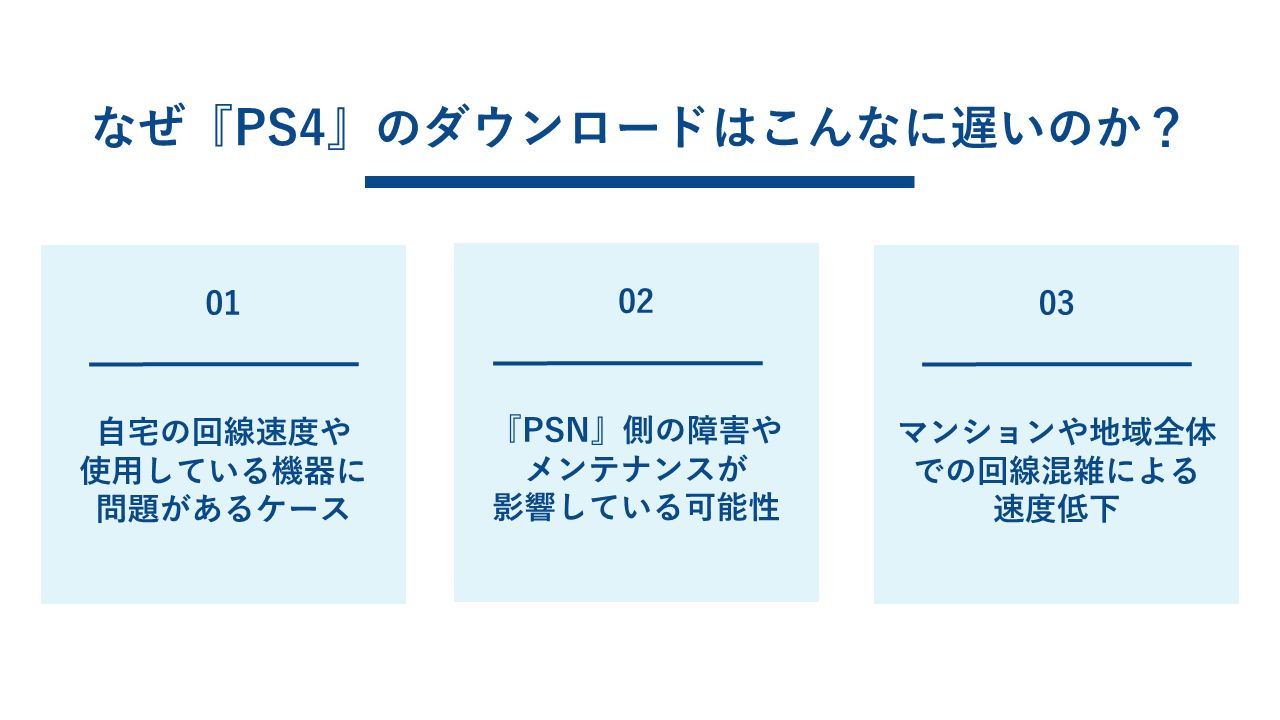
『PS4』のダウンロード速度が遅くなる原因は一つではありません。自宅のネットワーク機器、『PlayStation Network(PSN)』のサーバー状況、そして利用している回線の混雑具合など、複数の要因が絡み合っていることが多いのです。
まずは、自分の状況がどのパターンに当てはまるのかを確認してみましょう。原因を特定することで、無駄な試行錯誤を減らし、適切な対策を打つことができます。
以下に主な原因とその特徴を整理しましたので、参考にしてください。
|
原因の分類 |
具体的な事象 |
特徴 |
|
自宅環境 |
Wi-Fiの電波が弱い、ルーターが古い |
特定の部屋や時間帯に関わらず常に遅い傾向がある |
|
『PSN』側 |
サーバーメンテナンス、アクセス集中 |
発売日やイベント時に突発的に発生する |
|
回線事情 |
マンション全体の利用増、夜間の混雑 |
夜20時~24時や休日に著しく速度が低下する |
自宅の回線速度や使用している機器に問題があるケース
最も一般的な原因として挙げられるのが、Wi-Fiルーターと『PS4』の距離や、ルーター自体の性能不足です。『PS4』をリビングから離れた自分の部屋に置いている場合、壁や扉などの障害物によって電波が弱まっている可能性があります。
また、家族が同時に動画配信サービスを高画質で視聴していたり、スマートフォンで大容量の通信を行っていたりすると、帯域が圧迫されて『PS4』に十分な速度が回ってきません。ルーターが数年前のモデルである場合、最新の通信規格に対応しておらず、そもそもの処理能力が追いついていないことも考えられます。
『PSN』側の障害やメンテナンスが影響している可能性
自分の環境に問題がなくても、ゲームデータを配信している『PSN(PlayStation Network)』側に問題があるケースもあります。特に人気タイトルの発売直後や大型連休中は、世界中のユーザーが一斉にアクセスするため、サーバーに負荷がかかりダウンロード速度が極端に落ちることがあります。
この場合、ユーザー側でできる対策は限られてしまいますが、まずは『PSN』の稼働状況を確認することが重要です。公式サイトや公式X(旧Twitter)のアカウントをチェックし、障害情報が出ていないか確認しましょう。もし障害が起きている場合は、復旧を待つのが最善策となります。
マンションや地域全体での回線混雑による速度低下
マンションやアパートなどの集合住宅では、1本の光ファイバーを建物内の住人で「分け合って」利用する配線方式が一般的です。そのため、自分以外の住人が高画質の動画視聴やゲームなどを行う時間帯(特に平日夜20時〜24時や休日)は、回線の通り道が混み合い、どうしても速度が低下しやすくなります。
これは、その地域や建物に割り当てられた「回線の太さ(帯域)」や「設備の処理能力」が、利用者の数に対して余裕がない場合に顕著に現れる現象です。接続方式に関わらず、元の設備がパンクしてしまえば、個人の設定変更だけでは改善が難しくなります。

0円で今すぐできる!ダウンロード速度を上げる設定変更
原因がある程度見えてきたところで、ここからは具体的かつ即効性のある対策をご紹介します。まずは、追加の機器購入や配線工事が不要で、『PS4』の設定画面を操作するだけで試せる方法です。
少し専門的な用語も出てきますが、手順通りに入力するだけですのでご安心ください。これらを試すだけで、場合によっては数時間の待ち時間が大幅に短縮されることもあります。
以下は、これから解説する設定変更の効果と難易度の目安です。
|
設定項目 |
期待できる効果 |
難易度 |
手間 |
|
DNS設定 |
通信経路の最適化により速度向上 |
低 |
数値入力のみ |
|
MTU値 |
データの転送効率アップ |
中 |
最適値を探す必要あり |
|
スタンバイ |
バックグラウンド処理で専念 |
低 |
電源オプションのみ |
|
アプリ終了 |
CPU負荷軽減 |
低 |
ボタン操作のみ |
DNS設定を変更して通信経路を最適化する方法
DNS(ドメイン・ネーム・システム)とは、インターネット上の住所録のような役割を果たすシステムです。通常はプロバイダが自動で割り当てたDNSサーバーを使いますが、これをGoogleなどが提供している高速な「パブリックDNS」に変更することで、データの通り道がスムーズになり、速度が改善することがあります。
設定方法は簡単です。『PS4』のホーム画面から「設定」>「ネットワーク」>「インターネット接続を設定する」を選びます。「Wi-Fi」か「LANケーブル」か、現在使っている方を選択し、「カスタム」を選んで進んでください。
「IPアドレス設定」は「自動」、「DHCPホスト名」は「指定しない」を選びます。そして「DNS設定」で「手動」を選択し、以下の数値を入力してみましょう。
・プライマリーDNS:8.8.8.8
・セカンダリーDNS:8.8.4.4
これはGoogleが提供するDNSです。あるいはCloudflareの「1.1.1.1」「1.0.0.1」 も高速で有名ですので、いくつか試して一番速くなるものを探してみてください。
出典:Google 「Google Public DNS ガイド」
MTU値を調整してデータの転送効率を上げる手順
MTU(Maximum Transmission Unit)とは、一度に送信できるデータの最大サイズのことです。初期設定では「1500」になっていますが、回線の種類によってはこのサイズが大きすぎて、データが分割されて送られることがあり、これが遅延の原因になります。この値を少し下げることで、分割処理の無駄をなくし、通信がスムーズになる可能性があります。DNS設定の続き、または同様の手順で設定画面を進め、「MTU設定」で「手動」を選んでください。
一般的に効果的と言われている数値は、フレッツ光(PPPoE)では「1454」以下、auひかりでは「1492」、通常のイーサネット環境では「1500」が標準です。「1450」や「1473」という数値は特定の環境(特にPPPoE接続やVPN利用時)で推奨されることがありますが、回線種別により最適値が異なります。 ご利用の回線環境によって最適な数値は異なりますが、まずは1450を試してみることをおすすめします。もし変更して接続できなくなった場合は、元の1500(自動)に戻せば問題ありません。
スタンバイモードを活用して事前にダウンロードしておく
意外と知られていないのが、『PS4』を起動したまま待つよりも「スタンバイモード」にした方が、ダウンロードが速くなることが多いです 。『PS4』が起動している間は、画面の描画やバックグラウンドで動いているシステムプログラムなどにCPUやメモリのリソースが割かれています。しかし、スタンバイモードにすることで、これらの処理を最小限に抑え、通信とデータの書き込みにパワーを集中させることができるのです。
設定方法は、「設定」>「省電力設定」>「スタンバイモード中の機能を設定する」に進み、「インターネットに接続する」にチェックを入れるだけです。ダウンロードを開始したら、電源ボタンを押すのではなく、メニューからスタンバイモードを選んで放置しましょう。
起動中のアプリケーションを完全に終了させて負荷を減らす
ダウンロード中、手持ち無沙汰でYouTubeを見たり、別のオフラインゲームを遊んだりしていませんか。実は、アプリケーションが起動していると、『PS4』はゲームプレイの快適さを優先するため、バックグラウンドでのダウンロード速度を意図的に制限することがあります。
ダウンロード速度を最優先したい場合は、起動中のすべてのアプリケーションを終了させてください。コントローラーのPSボタンを長押しし、「アプリケーションを終了する」を選択します。これだけで帯域制限が解除され、本来の速度が出るようになることが多いのです。
機器を見直して爆速化!物理的な改善テクニック
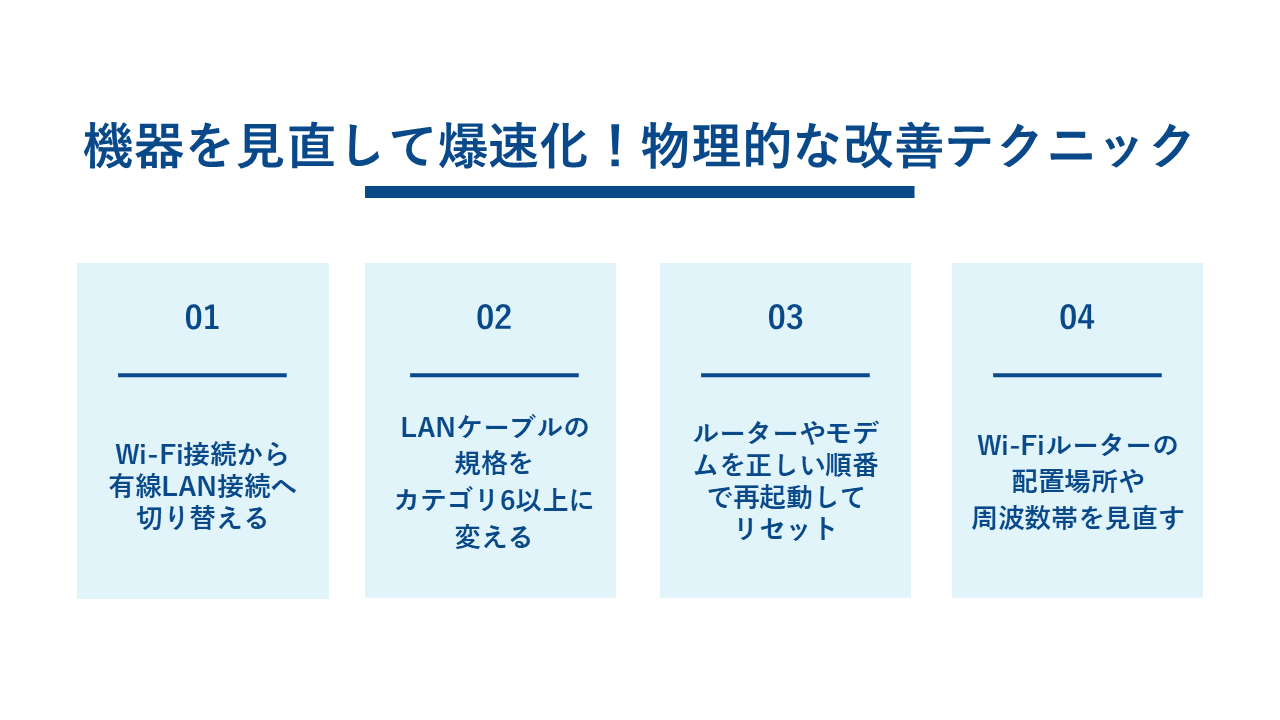
設定変更でもあまり改善が見られない場合、物理的な環境にボトルネックがある可能性があります。ここでは、少しの手間や小規模な見直しで大きな効果が期待できるテクニックを紹介します。
「無線が便利だから」という理由でWi-Fiを使っている方も多いと思いますが、ゲームのダウンロードやオンラインプレイにおいては、接続の安定性が何よりも重要です。
以下に、Wi-Fiと有線接続の一般的な特徴を比較しました。
|
接続方式 |
周波数帯/規格 |
特徴 |
『PS4』への適性 |
|
Wi-Fi |
2.4GHz |
障害物に強いが、家電と干渉しやすい |
△(不安定になりがち) |
|
Wi-Fi |
5GHz |
高速で干渉に強いが、障害物に弱い |
〇(距離が近ければ良) |
|
有線LAN |
CAT6以上 |
最も高速で安定性が高い |
◎(推奨) |
Wi-Fi接続から有線LAN接続へ切り替えるメリット
Wi-Fiは便利ですが、電子レンジの使用や隣家の電波干渉など、目に見えない要因で速度が不安定になりがちです。可能であれば、LANケーブルを使って有線接続に切り替えるのがおすすめです。
有線接続にすることで、電波の干渉を完全に排除でき、データの損失(パケットロス)も劇的に減ります。ルーターと『PS4』の距離が遠くて配線が難しい場合、ダウンロードする時だけ長いLANケーブルを一時的に這わせて接続するだけでも、驚くほど時間が短縮されることがあります。
LANケーブルの規格をカテゴリ6以上に変えるべき理由
すでに有線接続しているのに遅いという方は、使っているLANケーブルの「カテゴリ(規格)」を確認してみてください。LANケーブルには「CAT5(カテゴリ5)」「CAT5e」「CAT6」などの規格があり、ケーブルの被覆部分に印字されています。
もし「CAT5」を使っているなら、それが速度の限界を決めてしまっている原因かもしれません。CAT5の最大通信速度は100Mbpsまでしか対応していないため、光回線の本来のスピードを活かせないのです。「CAT5e」「CAT6」または「CAT6A」であれば、1Gbps以上の通信に対応しており、『PS4』の性能を十分に引き出すことができます。数百円から購入できるため、古いケーブルを使い続けている場合は買い替えを検討しましょう。
ルーターやモデムを正しい順番で再起動してリセットする
ネットワーク機器は長時間起動し続けていると、内部に熱がたまったり、ログデータが蓄積したりして処理能力が落ちることがあります。そんな時は、一度再起動してリセットするのが効果的です。ただし、適当に電源を抜けばいいわけではありません。正しい手順は以下の通りです。
まず、『PS4』の電源を切ります。次にルーター、そしてモデム(ONU)の順に電源プラグをコンセントから抜きます。そのまま1分~5分ほど放置して放電させてください。
電源を入れるときは逆の順番です。モデムの電源を入れ、完全に起動するまで待ちます。次にルーターの電源を入れ、これも完全に立ち上がるまで待ちます。最後に『PS4』を起動してください。この「正しい順番での再起動」だけで、通信トラブルが解消することは非常によくあります。
Wi-Fiルーターの配置場所や周波数帯を見直すポイント
どうしても有線接続ができない場合は、Wi-Fi環境を少しでも良くする工夫が必要です。まず、Wi-Fiルーターは床に直置きせず、棚の上など床から1メートル程度高い場所に設置してください。電波は球状に広がるため、高い位置の方が部屋全体に届きやすくなります。
また、接続する周波数帯の見直しも重要です。もし「2.4GHz帯」を使っているなら、「5GHz帯」に変更してみてください。2.4GHzは障害物に強い反面、電子レンジやBluetooth機器と干渉しやすい弱点があります。5GHz(SSIDに「a」や「5G」とついていることが多いです)は障害物に弱いですが、通信速度が速く、他の機器の影響を受けにくいため、ダウンロードには最適です。
何をやっても遅い場合に検討すべき根本的な解決策
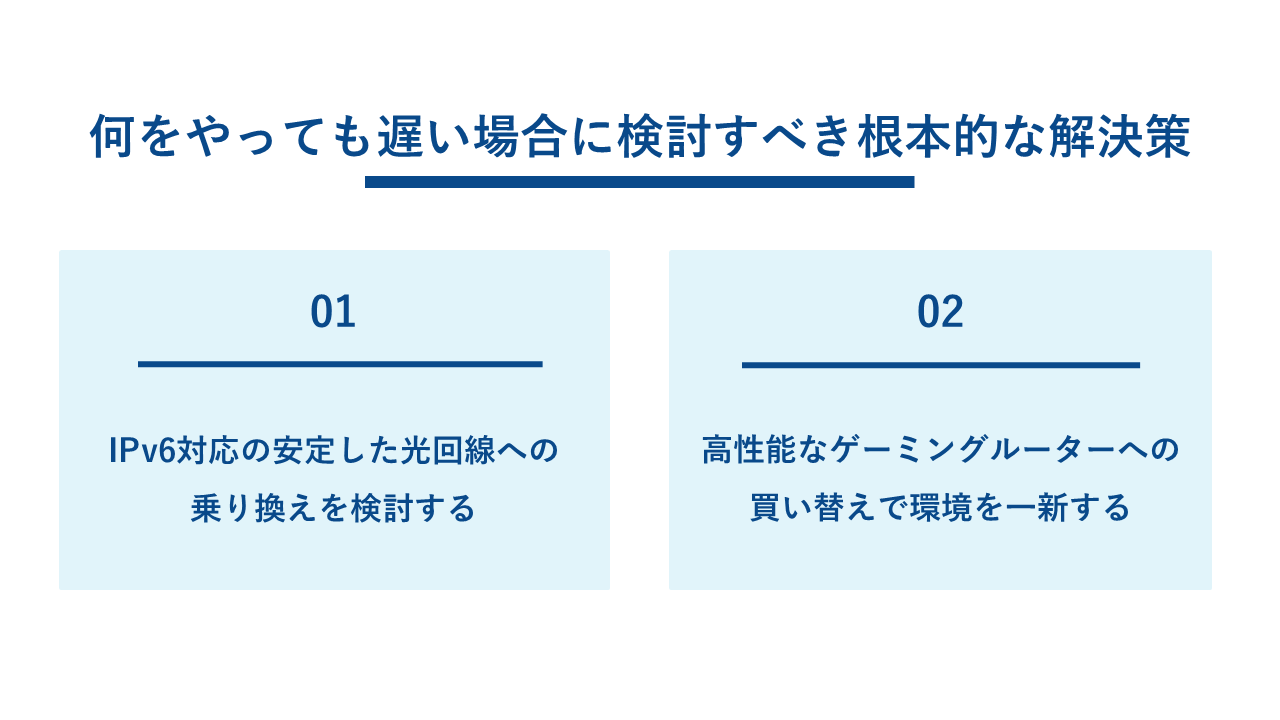
ここまで紹介した設定変更や機器の見直しを行っても状況が変わらない場合、問題の根本は「利用している回線ごとの利用者数」や「プロバイダの設備能力」にある可能性が高いでしょう。特に、夜間や土日など特定の時間に極端に遅くなる場合は、プロバイダ側の設備が混雑に耐えきれていないことが考えられます。今のストレスから完全に解放されるためには、通信環境そのものを見直すことを視野に入れる必要があります。
|
解決策 |
対策内容 |
おすすめのユーザー |
|
回線乗り換え |
混雑に強い独自回線・プロバイダへ変更 |
夜間の速度低下に悩む人 |
|
ルーター買替 |
高性能ゲーミングルーターへ変更 |
家族で同時にネットを使う人 |
混雑しにくい「独自回線」や「高速プラン」への乗り換えを検討する
インターネットの速度を根本的に改善したいのであれば、より混雑しにくい「独自回線」への乗り換えや、より高速な「10ギガプラン」への変更を検討してみましょう。
多くの光回線(光コラボなど)はNTTの設備を共同で利用していますが、自社で専用の設備を運用している「独自回線」の事業者であれば、利用者が集中する夜間や休日でも混雑の影響を受けにくく、安定した通信が期待できます。
また、標準的な「1ギガ」から、その10倍のスペックを誇る「10ギガプラン」へアップグレードするのも非常に有効です。道路の幅(帯域)そのものが広がるため、家族全員で同時に動画を見たり、大容量のデータをやり取りしたりしても、渋滞知らずの快適さを維持できます。
もし現在の回線速度に不満があるなら、こうした「強固なインフラ」を持つ事業者への刷新を検討してみましょう。環境を整えることで、オンラインゲームのアップデートや、動画のダウンロード速度が劇的に改善するはずです。
高性能なゲーミングルーターへの買い替えで環境を一新する
ルーターは、インターネット通信における「エンジン」の役割を果たします。回線自体が速くても、このエンジン(ルーター)の処理能力が低ければ、『PS4』にデータが届く前に渋滞が起きてしまいます。
そこで検討したいのが、処理能力の高いルーターへの交換です。特に現在は、次世代規格「Wi-Fi 7」に対応したモデルが登場しており、これらは一般的なゲーミングルーターに匹敵、あるいは凌駕するほどの基本性能(CPU性能など)を持っています。
『PS4』自体はWi-Fi 7の通信規格には対応していませんが、ルーター側の圧倒的な処理能力により、有線・無線問わず通信の安定性が底上げされます。また、スマホやPCなど他の機器を多数接続してもビクともしないため、家族のネット利用による速度低下(ラグ)を防ぐことが可能です。
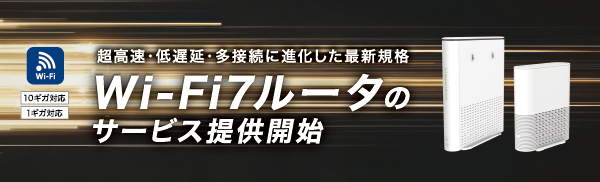
「高性能なルーターは数万円するので手が出しにくい」という場合は、回線事業者が提供しているオプション利用も賢い選択肢です。購入するよりも圧倒的に低いコストで、最新のWi-Fi 7環境を手に入れることができます。
メガ・エッグのオプションではWi-Fi 7のルーターをお手軽にご利用いただけます。この機会に回線の乗り換えと同時にルーターの更新も検討してみませんか?詳細は以下のリンクからご確認ください。
まとめ
『PS4』のダウンロードが遅い原因は、設定、機器、回線など多岐にわたりますが、まずはDNS設定やスタンバイモードの活用といった「0円でできる設定」から順に対策してみましょう。それでも改善しない場合、ルーターや回線を更新してみましょう。
回線を乗り換える場合、混雑しにくい「独自回線」や「高速プラン」がおすすめです。
「メガ・エッグ 光10ギガ」では、独自のネットワークで混雑に強く、オンラインゲームや大容量のダウンロードがスムーズになりやすいです。最新のWi-Fi 7ルーターもオプションでレンタルできるため、機器選びに迷うことなくルーターもまとめて更新することができます。
まずは、あなたのお住まいが対象エリアかを公式サイトでチェックしてみてください。