| ※記事の内容は、メガ・エッグサービスの内容とは異なる場合があります。 |
外出先でパソコンやタブレットを使いたい時、Wi-Fi環境がなくて困った経験はありませんか?そんな時に役立つのが、お持ちのスマートフォンをモバイルルーター代わりにしてインターネットに接続する「テザリング」機能です。非常に便利な機能ですが、「どれくらい通信量を使うのだろう?」「通信制限にかからないか不安」と感じる方も多いのではないでしょうか。
この記事では、テザリング利用時の通信量の目安から、具体的な節約方法、利用時の注意点まで分かりやすく解説します。
中国地方のインターネットならお任せ!
メガ・エッグ公式サイト
テザリングとは?スマホがモバイルルーターに
テザリングとは、データ通信契約をしているスマートフォンを親機として、パソコンやタブレット、ゲーム機などの外部機器(子機)をインターネットに接続する機能のことです。この機能を使えば、Wi-Fi環境がない場所でも、スマートフォンの電波が届く範囲であればどこでもインターネットを利用できます。
テザリングの3つの接続方法と特徴
テザリングには主に「Wi-Fi接続」「Bluetooth接続」「USB接続」の3つの方法があります。それぞれに特徴があるため、利用シーンに合わせて使い分けるのがおすすめです。
|
接続方法 |
通信速度 |
バッテリー消費 |
設定の手軽さ |
|
Wi-Fi接続 |
速い |
多い |
比較的簡単 |
|
Bluetooth接続 |
遅い |
少ない |
初回設定が必要 |
|
USB接続 |
最も速い |
充電しながら可能 |
ケーブルが必要 |
Wi-Fi接続は通信速度が速く、複数台のデバイスを同時に接続できるため、最も一般的に利用されています。ただし、バッテリー消費が激しいのがデメリットです。Bluetooth接続は、バッテリー消費を抑えたいけれどケーブルがない、といった場面に適していますが、通信速度は遅めです。USB接続は、スマートフォンを充電しながら最も安定した高速通信が可能ですが、物理的なケーブルが必要になります。
テザリングの通信量の目安はどれくらい?
テザリングで消費する通信量は、スマートフォンでインターネットを利用する場合と基本的に同じです。しかし、パソコンはスマートフォンよりも画面が大きい分、Webサイトの表示や動画再生で消費するデータ量が大きくなる傾向があるため注意が必要です。
1GBの通信量でできること
まずは、データ通信量「1GB」で具体的にどのようなことができるのか、目安を把握しておきましょう。
• Webサイト閲覧: 約3,000ページ
• メール送受信: 約2,000通(テキストのみの場合)
• LINEでの音声通話: 約55時間
• YouTube動画視聴: 約2時間(標準画質 480pの場合)
• ZoomでのWeb会議: 約1.7時間(ビデオ通話の場合)
このように、テキスト中心のやり取りであれば消費データ量は少ないですが、動画などのリッチコンテンツを利用すると、一気に通信量が増えることがわかります。
用途別の通信量目安一覧
次に、ビジネスシーンやプライベートでよく利用される用途別に、1時間あたりの通信量目安を見てみましょう。
|
用途 |
1時間あたりの通信量目安 |
|
Webサイト閲覧 |
約300MB |
|
SNS(X, Instagramなど) |
約200MB〜800MB |
|
オンラインゲーム |
約50MB~400MB(ゲームによる) |
|
Web会議(Zoom, Teamsなど) |
約600MB |
|
動画視聴(標準画質) |
約600MB |
|
動画視聴(高画質) |
約1GB〜2GB |
特にWeb会議や高画質の動画視聴は、短時間で多くのデータを消費します。 例えば、1日に2時間のWeb会議をテザリングで行うと、それだけで1GB以上の通信量を消費してしまう計算になります。自分の使い方と照らし合わせて、契約しているデータ容量が十分かどうか確認することが大切です。
テザリングで通信量を消費する意外な原因
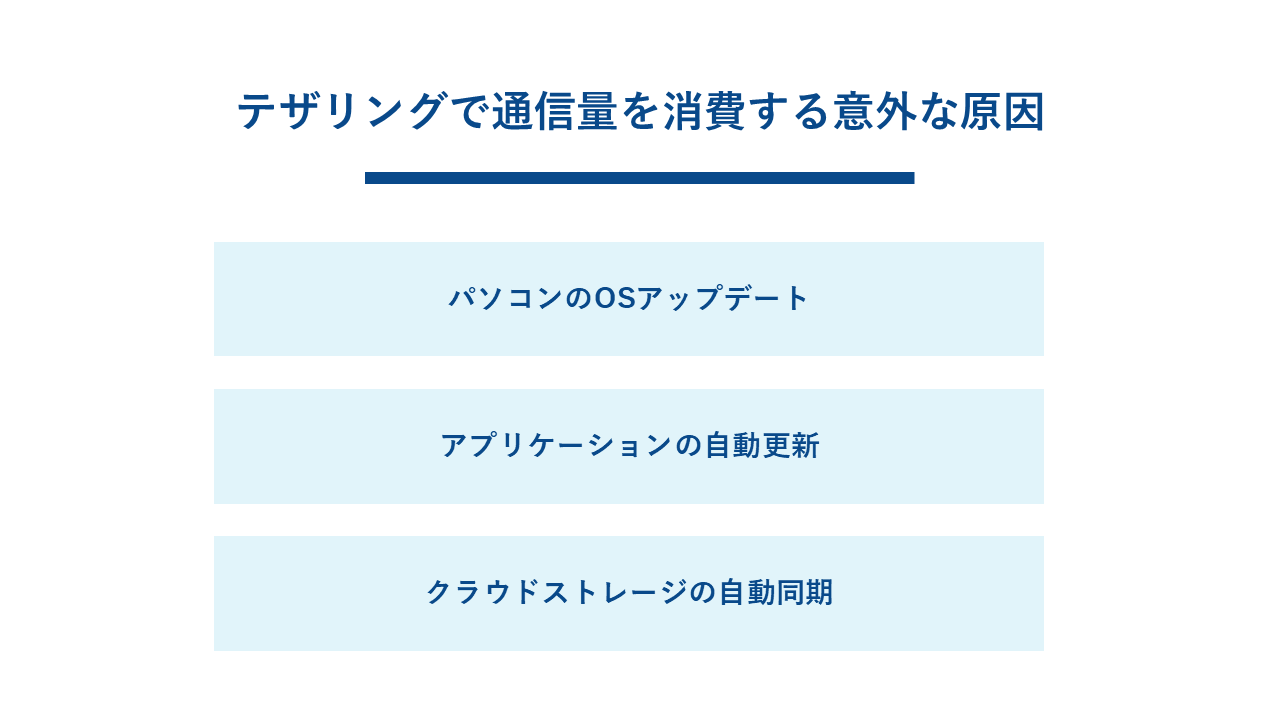
「Webサイトを少し見ただけなのに、思ったより通信量を消費してしまった」という経験はありませんか?それは、意図しないバックグラウンド通信が原因かもしれません。特にパソコンをテザリング接続する場合、以下のような自動通信が発生しやすくなります。
パソコンのOSアップデート
WindowsやmacOSは、セキュリティの向上や新機能の追加のために、定期的にOSのアップデートプログラムを配信します。これらのファイルは容量が大きいことが多く、テザリング中に自動でダウンロードが始まると、大量のデータを消費してしまいます。
アプリケーションの自動更新
パソコンにインストールされているソフトウェアやアプリケーションも、OSと同様に自動でアップデートされることがあります。一つひとつの更新は小さくても、複数のアプリが同時に更新されると、合計で大きなデータ量になる可能性があります。
クラウドストレージの自動同期
DropboxやGoogle Drive、OneDriveといったクラウドストレージサービスを利用している場合、パソコン内のファイルが変更されると、自動的にクラウド上のデータと同期する設定になっていることがほとんどです。大きなファイルを追加したり編集したりすると、その分だけデータ通信が発生し、通信量を圧迫する原因となります。
すぐできる!テザリングの通信量を節約する6つの方法
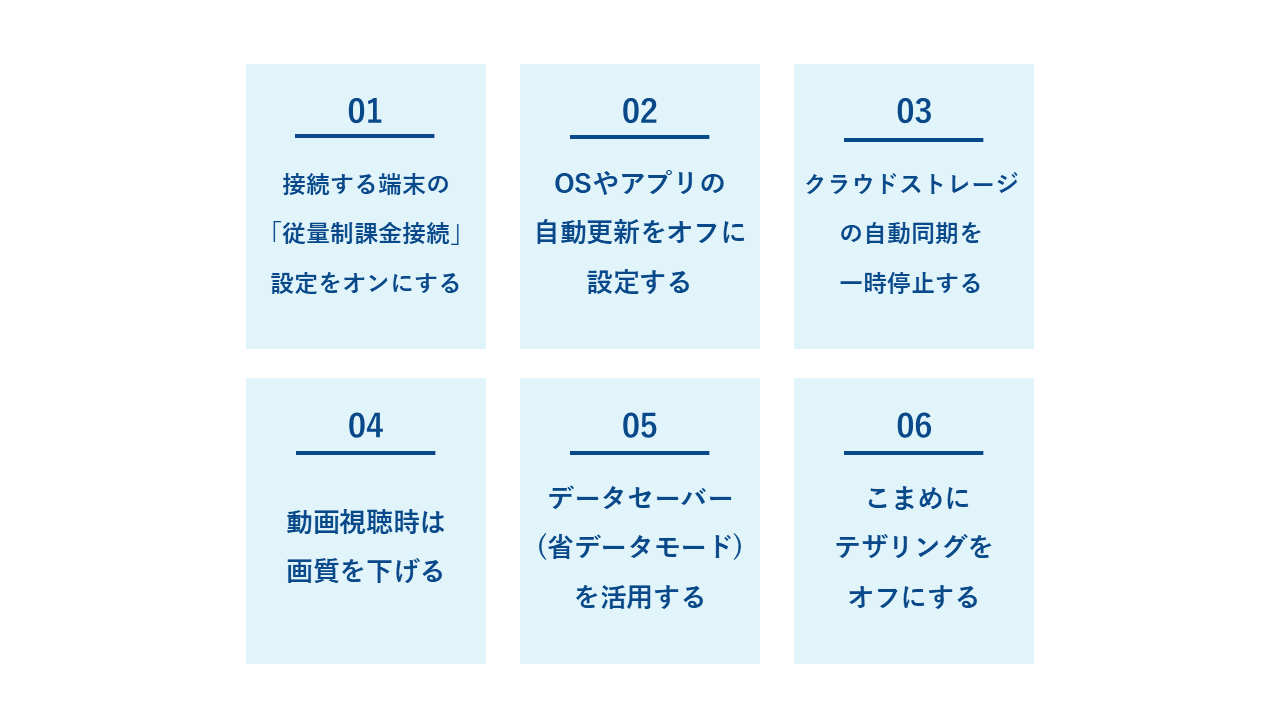
意図しないデータ消費を防ぎ、テザリングの通信量を賢く節約するための具体的な方法を7つ紹介します。難しい設定は不要で、すぐに実践できるものばかりです。
接続する端末の「従量制課金接続」設定をオンにする
WindowsやMacには、モバイルデータ通信などデータ量に上限があるネットワークに接続する際に、バックグラウンドでのデータ通信を制限する「従量制課金接続」という設定があります。 これをオンにすることで、OSの大型アップデートなどを自動で行わないように制御できます。
OSやアプリの自動更新をオフに設定する
より確実にデータ消費を抑えるために、OSや各アプリケーションの自動更新設定を個別にオフにしておくことも有効です。更新が必要な場合は、自宅のWi-Fiなどに接続したタイミングに手動で行うようにしましょう。
クラウドストレージの自動同期を一時停止する
テザリングを利用している間は、クラウドストレージサービスの同期機能を一時的にオフにすることをおすすめします。多くのサービスでは、設定画面から簡単に同期を停止できます。外出先での作業が終わり、Wi-Fi環境に戻ってから再度同期を有効にすれば問題ありません。
動画視聴時は画質を下げる
YouTubeなどの動画配信サービスでは、通信環境に応じて画質が自動で選択されることが多いですが、手動で画質を低く設定することでデータ消費を大幅に抑えられます。高画質(1080p)から標準画質(480p)に下げるだけで、通信量を約半分以下に節約できる場合があります。
データセーバー(省データモード)を活用する
スマートフォンやブラウザには、データ通信量を節約するための「データセーバー」や「省データモード」といった機能が搭載されています。 この機能を有効にすると、Webサイトの画像を圧縮したり、アプリのバックグラウンド通信を制限したりして、全体のデータ消費を抑えるのに役立ちます。
こまめにテザリングをオフにする
テザリングは、利用していない間もオンになっているだけで、わずかながらデータを消費したり、バッテリーを消耗したりします。インターネット接続が不要な時は、こまめにテザリング機能をオフにする習慣をつけましょう。
テザリングを利用する際の注意点
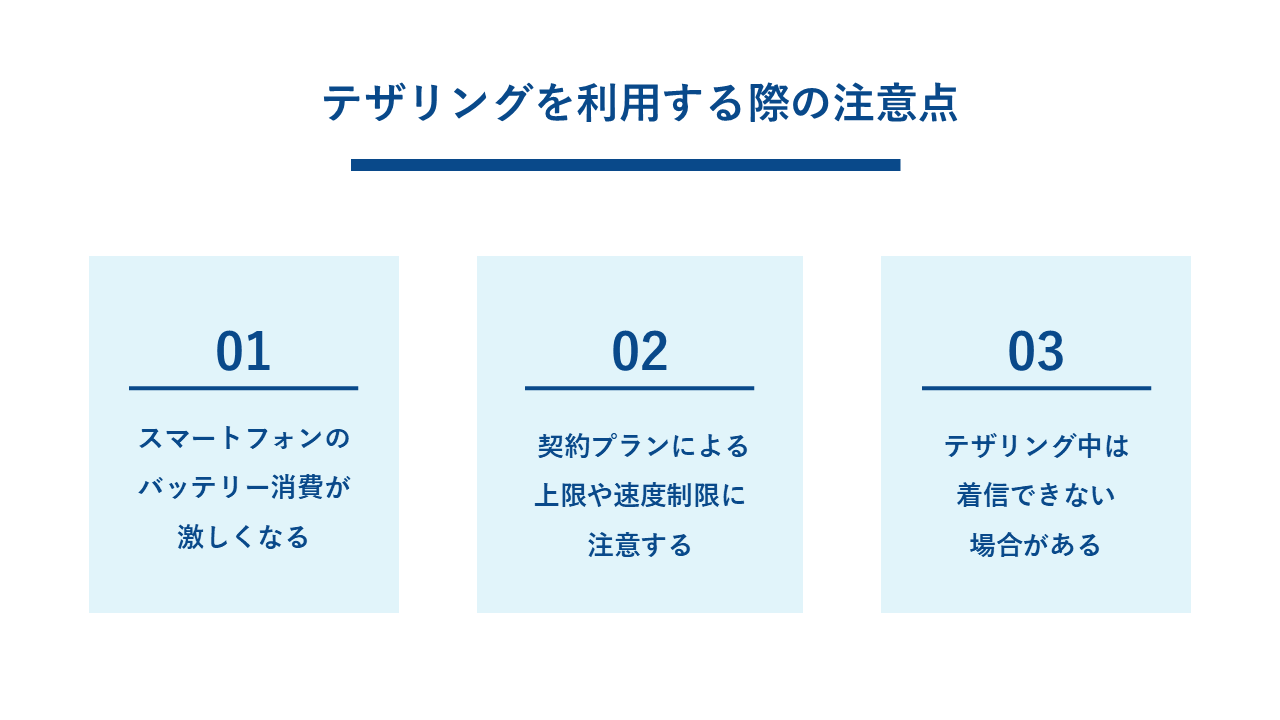
テザリングは非常に便利ですが、通信量以外にもいくつか注意すべき点があります。これらを理解しておくことで、より快適にテザリングを活用できます。
スマートフォンのバッテリー消費が激しくなる
テザリング、特にWi-Fi接続を利用すると、スマートフォンのバッテリー消費が通常よりも大幅に速くなります。 長時間利用する場合は、モバイルバッテリーを携帯するか、USB接続で充電しながら利用するなど、バッテリー切れ対策を忘れないようにしましょう。
契約プランによる上限や速度制限に注意する
「データ無制限」のプランを契約していても、テザリング利用時には月に30GBまで、といったように別途上限が設けられている場合があります。 また、一定期間に大量のデータ通信を行うと、ネットワーク混雑回避のために通信速度が制限されることもあります。契約しているプランの詳細を事前に確認しておくことが重要です。
テザリング中は着信できない場合がある
利用しているスマートフォンの機種や通信キャリアによっては、テザリングでデータ通信中に音声通話の着信ができない場合があります。 大事な電話を待っている時などは、あらかじめ仕様を確認しておくと安心です。
まとめ
テザリングは、外出先でのインターネット利用を可能にする非常に便利な機能です。Web会議や動画視聴などデータ消費の大きい作業は1時間あたり約600MB〜1GBの通信量を目安とし、意図しないOSアップデートやクラウド同期に注意が必要です。
ただし、テザリングはあくまで一時的な利用に適した機能です。毎日何時間も動画を見たり、オンラインゲームをしたりするには、通信速度や安定性、そしてバッテリーへの負担の面で限界があります。
ご自宅で制限を気にせず、高速で安定したインターネットを楽しみたいなら、光回線が最適です。メガ・エッグなら、家族みんなで使い放題の快適なWi-Fi環境が整います。詳しくは下のリンクをご覧ください。