| ※記事の内容は、メガ・エッグサービスの内容とは異なる場合があります。 |
スマートフォンやパソコンを利用していると、画面の上部に必ずと言っていいほど表示されている扇形の「Wi-Fiマーク」。普段何気なく目にしているこのマークですが、実はさまざまな種類があり、それぞれが異なる意味を持っていることをご存知でしょうか。
「マークの横に数字やビックリマークが出ているけど、これは何?」「いつもより線の数が少ない気がする...」など、ふとした疑問を感じたことがあるかもしれません。
この記事では、そんなWi-Fiマークの種類とそれぞれの意味を、初心者の方にも分かりやすく解説します。マークの意味を正しく理解すれば、インターネットの接続状況を自分で把握でき、トラブルが起きたときも落ち着いて対処できるようになります。
中国地方のインターネットならお任せ!
メガ・エッグ公式サイト
Wi-Fiマークの基本的な見方と意味
まずは、最も目にする機会の多い、基本的な扇形のマークについて解説します。このマークが何を示しているのか、基本をしっかり押さえておきましょう。
扇形のマークはWi-Fi接続の証
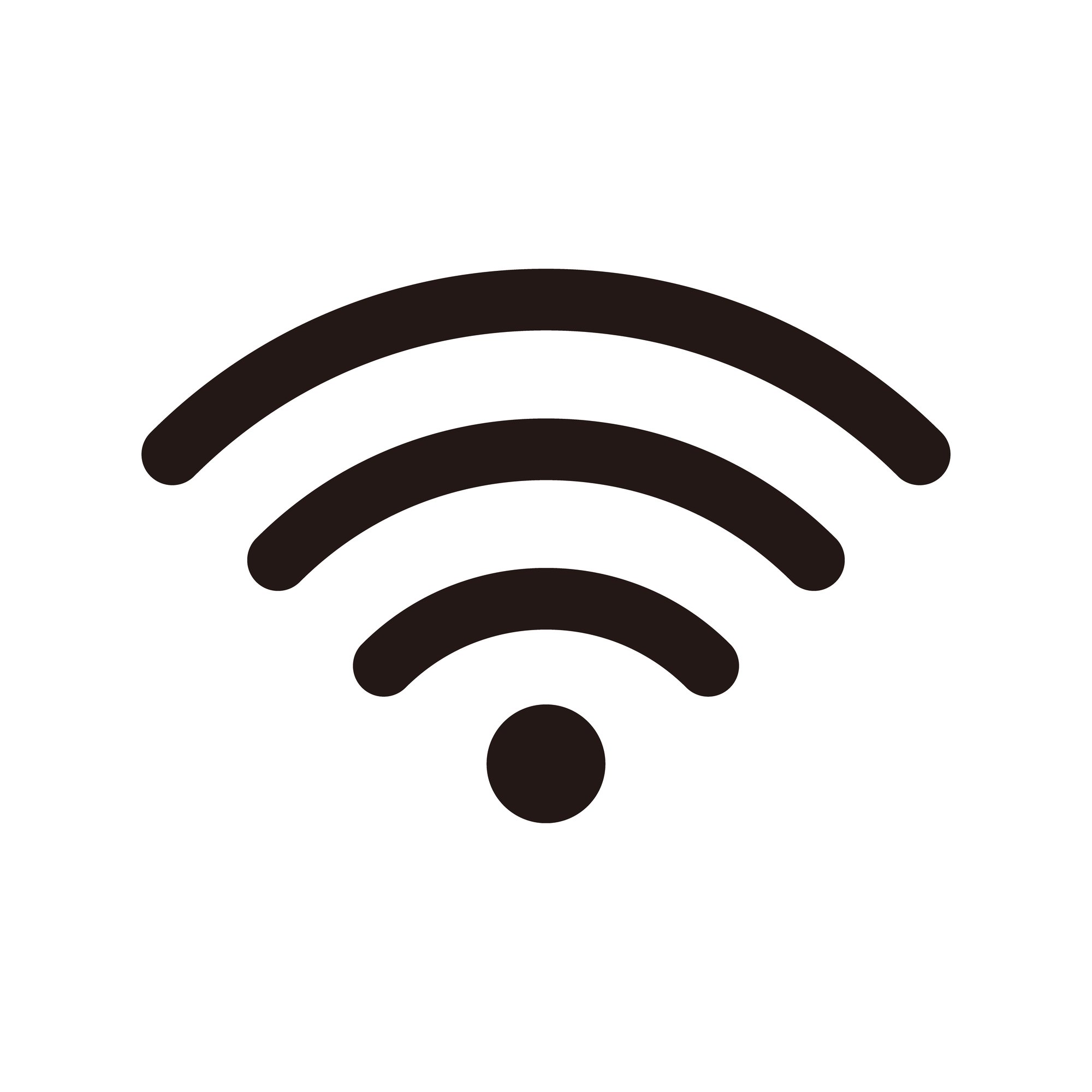
扇形のマークは、お使いのスマートフォンやパソコンがWi-Fiルーターに接続されていることを示す最も基本的なサインです。このマークが表示されていれば、モバイルデータ通信(4Gや5G)ではなく、Wi-Fiネットワークを利用してインターネットに接続している状態であることを意味します。自宅やカフェなどで、データ通信量を気にせずにインターネットを楽しめているのは、このマークが表示されているおかげです。
線の数は電波の強さを表している
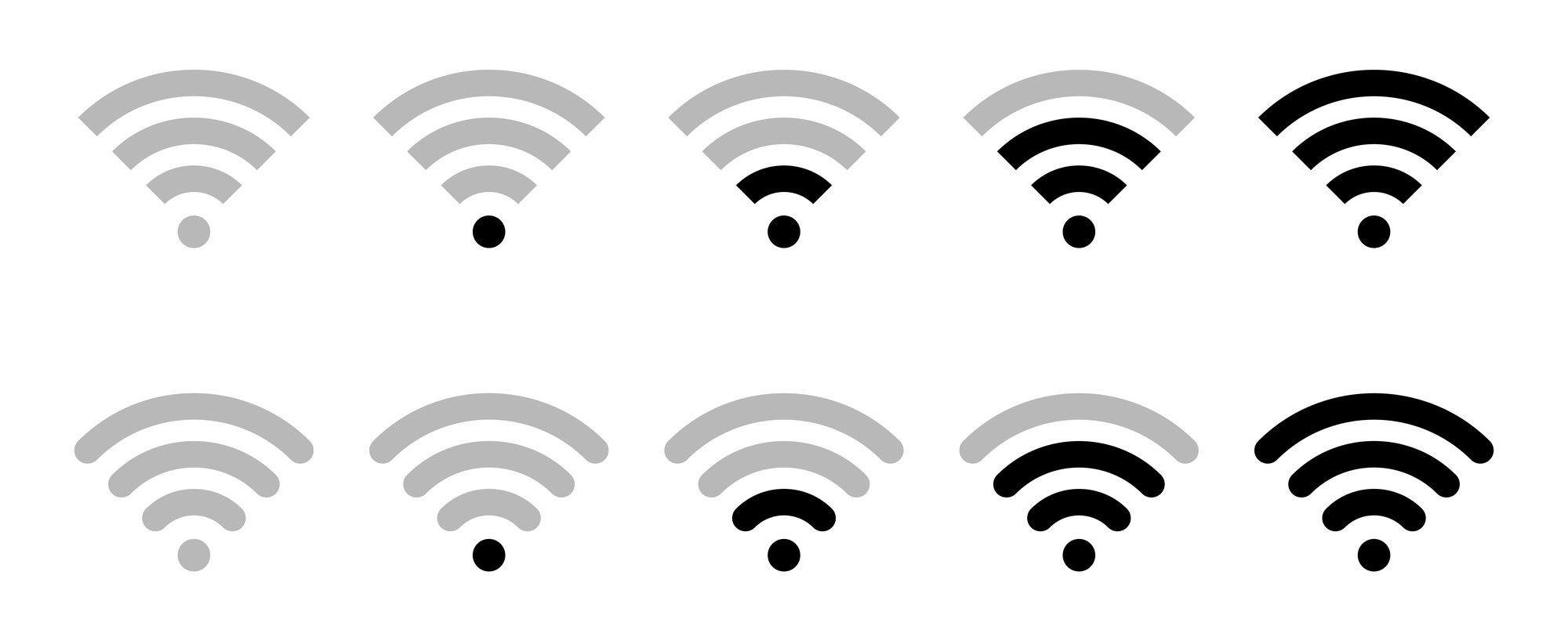
扇形のマークは、中心の点から広がる複数の曲線で構成されています。この曲線の数(塗りつぶされている部分の量)は、Wi-Fiの「電波の強さ」を表しています。
一般的に、線の数が多ければ多いほど、Wi-Fiルーターからの電波を強く受信しており、通信が安定している状態です。逆に、線の数が1本だけだったり、点滅していたりする場合は、電波が弱いか不安定であることを示しています。動画の読み込みが遅い、Webページの表示に時間がかかるといった場合は、この線の数を確認してみると良いでしょう。電波が弱い原因の多くは、Wi-Fiルーターとの物理的な距離が遠いか、壁や家具などの障害物があることです。
Wi-Fiマークの横に表示される記号の意味
扇形のマークだけでなく、その横に数字や矢印といった、見慣れない記号が表示されることがあります。これらは通信の状況をより詳しく教えてくれるサインです。
数字の「4」~「7」は通信規格の種類
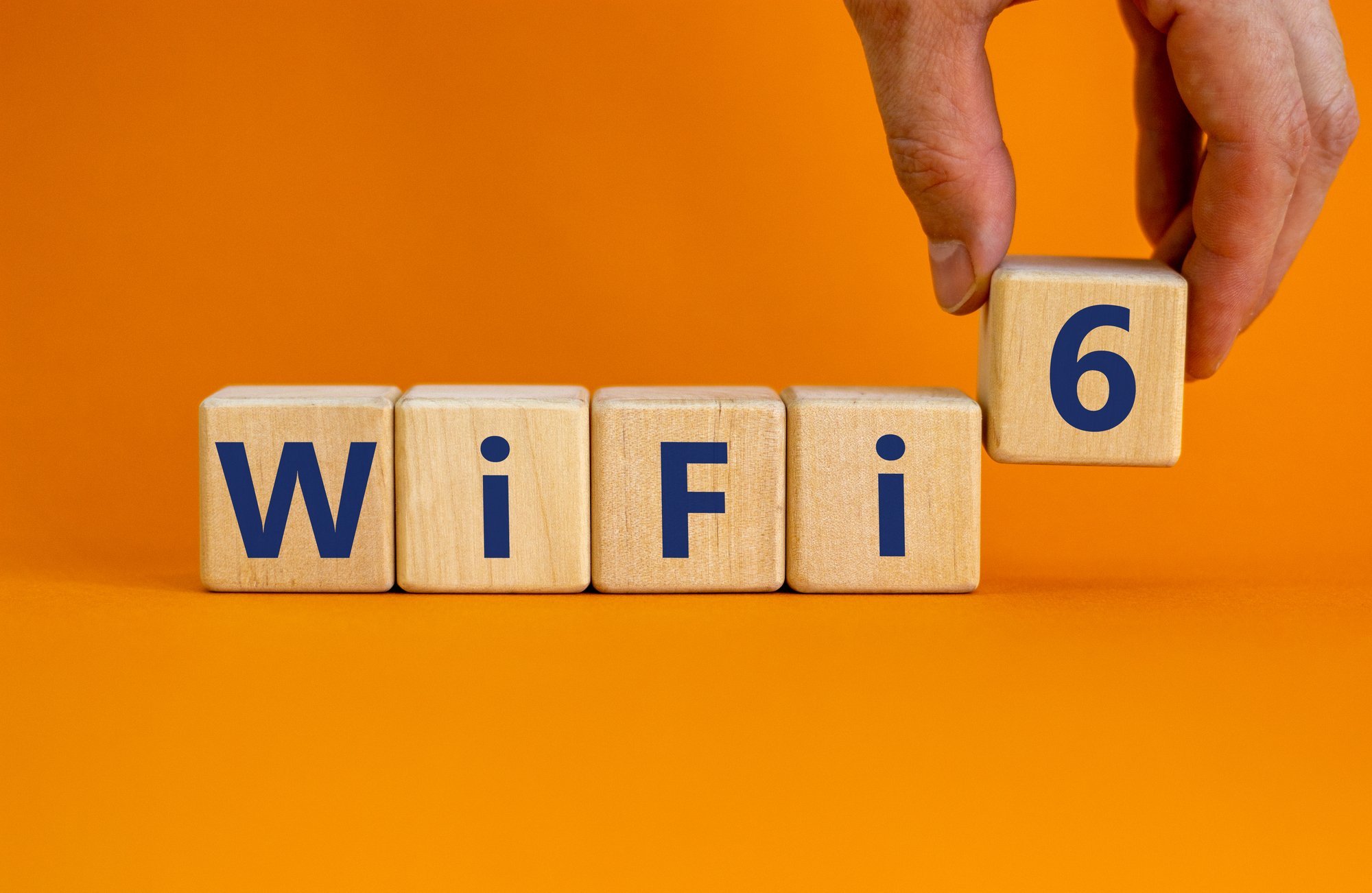
最近のスマートフォンでは、Wi-Fiマークの横に「4」「5」「6」「7」 といった数字が表示されることがあります。この数字は、現在接続しているWi-Fiの「通信規格」の世代を表しています。
Wi-Fiの技術は年々進化しており、新しい世代ほど通信速度が速く、安定性が高いという特徴があります。数字が大きいほど新しい規格であり、より快適な通信が期待できます。
|
世代名称 |
規格名 |
主な特徴 |
|
Wi-Fi 7 |
IEEE 802.11be |
最新世代。複数の周波数帯を同時に利用する技術(マルチリンクオペレーション(MLO))で、通信がさらに高速化・安定化した。4K/8K動画のストリーミングやオンラインゲームがより快適になる。 |
|
Wi-Fi 6E |
IEEE 802.11ax |
Wi-Fi 6の拡張版。新たに6GHz帯が利用可能になり、電波干渉が少なく非常に安定した通信ができる。 |
|
Wi-Fi 6 |
IEEE 802.11ax |
高速で、多くの機器を同時に接続しても安定しやすい。スマートフォンなどのバッテリー消費を抑える省エネ技術も特徴。 |
|
Wi-Fi 5 |
IEEE 802.11ac |
少し前までの主流。現在も多くの機器で採用されており、動画視聴などには十分な速度。 |
|
Wi-Fi 4 |
IEEE 802.11n |
日常的なインターネット利用には問題ないが、最新規格に比べると速度は劣る。 |
お使いのスマートフォンやWi-Fiルーターがどの規格に対応しているかによって、表示される数字は異なります。もし「7」と表示されていれば、最新の非常に高速なWi-Fi環境を利用できているということです。

上下矢印「↑↓」はデータ通信中
Wi-Fiマークの横に、上向きや下向きの小さな矢印(「↑」「↓」や「▲」「▼」)が表示されることがあります。これは、現在データ通信が行われていることを示すサインです。
• 上向き矢印 (↑): データを送信(アップロード)している状態です。メッセージの送信や、SNSへの写真・動画の投稿中などに表示されます。
• 下向き矢印 (↓): データを受信(ダウンロード)している状態です。Webサイトの閲覧、動画の視聴、アプリのダウンロード中などに表示されます。
特に何も操作していないのに矢印が点滅している場合は、アプリがバックグラウンドで自動的にデータを更新している可能性があります。これは異常ではなく、正常な動作なので心配する必要はありません。
注意すべき異常を知らせるWi-Fiマーク
Wi-Fiマークに「!」や「×」といった記号が付いている場合は、何らかの接続トラブルが発生しているサインです。それぞれの意味と原因を理解しましょう。
「!」マークはインターネット未接続のサイン
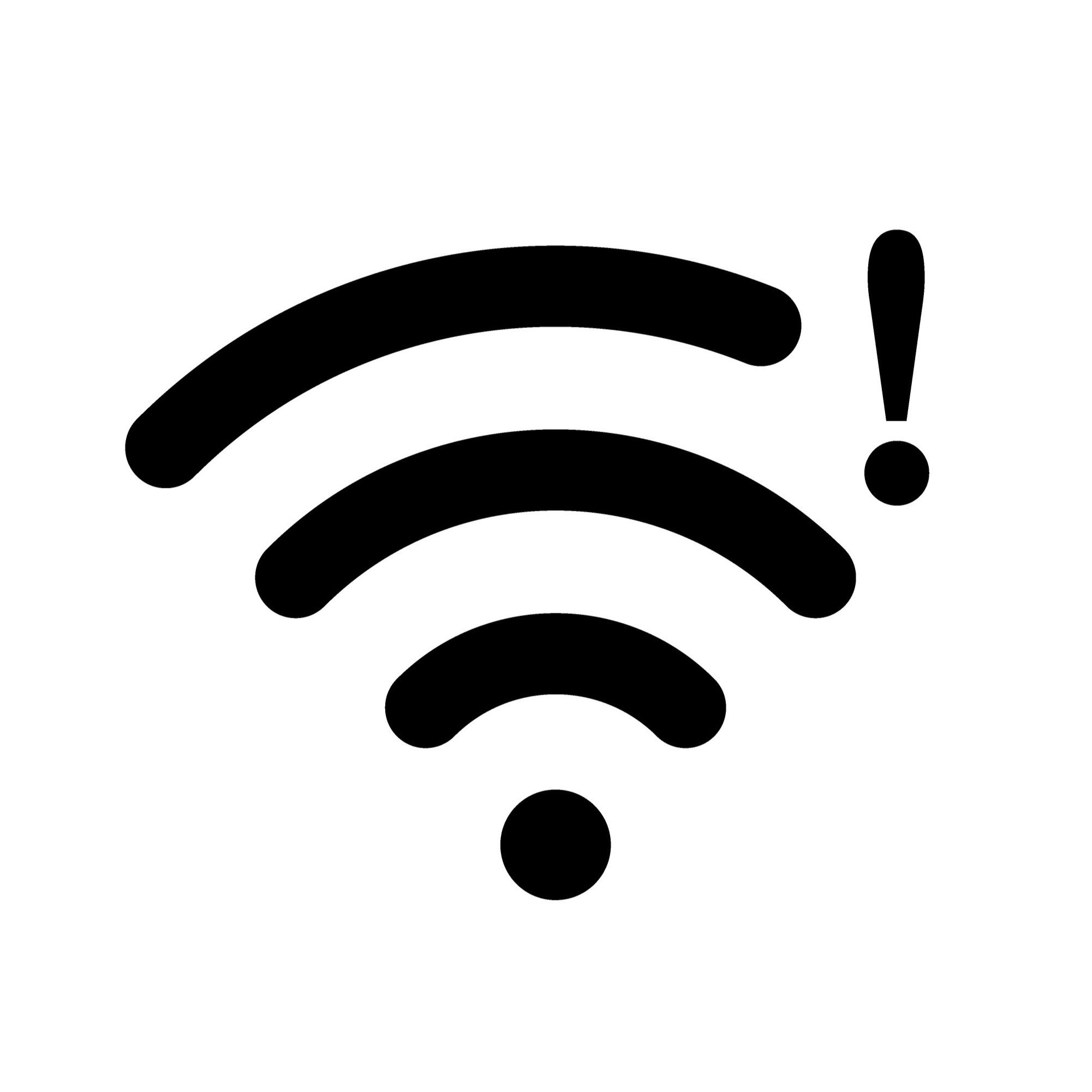
Wi-Fiマークに「!」(ビックリマーク)が重なって表示されている場合、これは「Wi-Fiルーターには接続できているが、インターネットには繋がっていない」という状態を示しています。
ルーターとスマートフォンの間の通信は確立されていますが、その先のインターネット回線に何らかの問題が発生している可能性が高いです。例えば、インターネット回線自体に障害が起きている、ルーターの一時的な不具合、あるいは公共Wi-Fiなどでログイン認証が完了していない、といった原因が考えられます。
「×」マークはWi-Fiに接続できていない状態
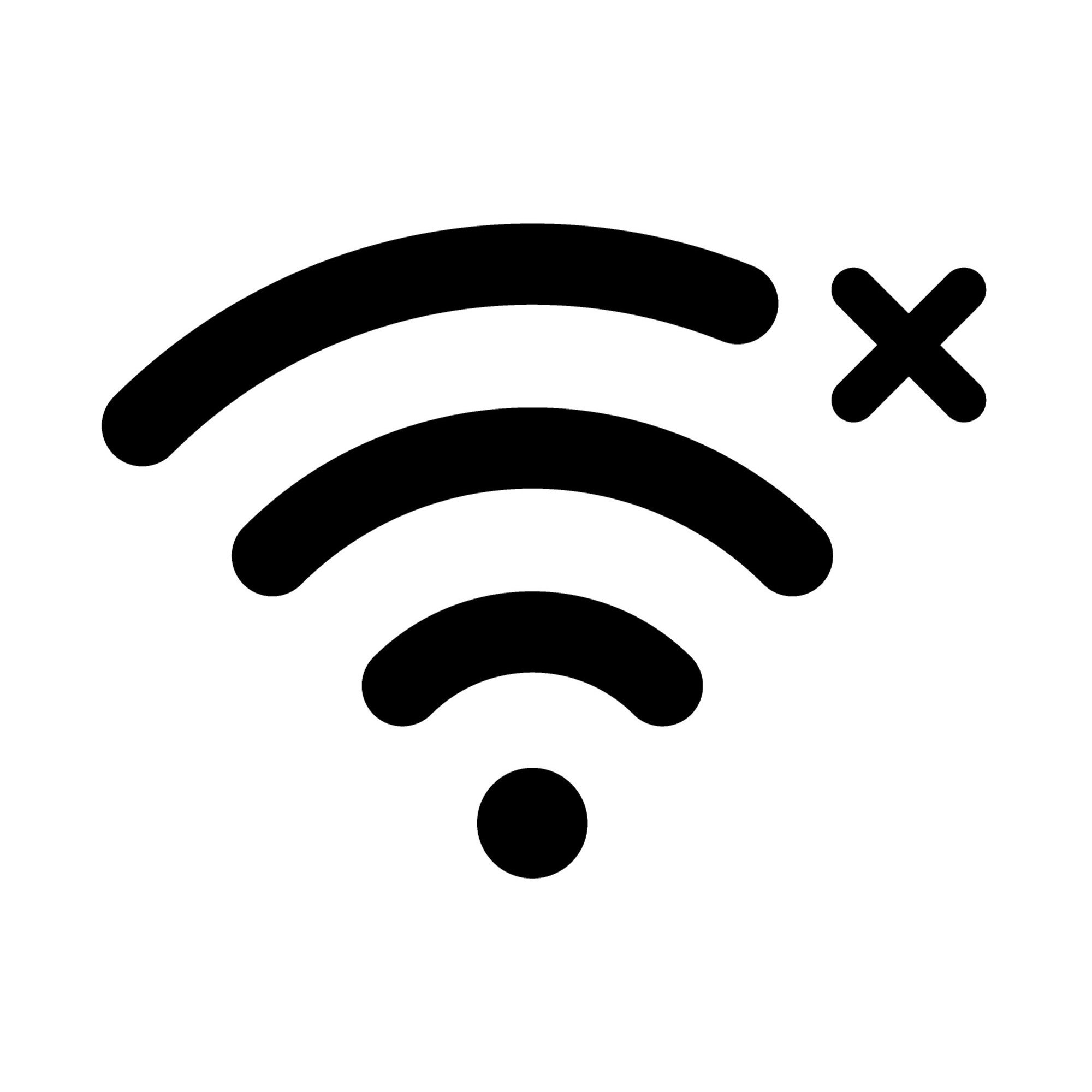
Wi-Fiマークに「×」(バツ印)が付いている、あるいはWi-Fiマーク自体が灰色で表示されている場合は、「Wi-Fiルーターに接続できていない」状態です。
これは、スマートフォンがWi-Fiの電波を全く受信できていないか、パスワードの間違いなどで接続に失敗していることを意味します。Wi-Fiルーターの電源が入っていなかったり、スマートフォンのWi-Fi設定がオフになっていたりする可能性も考えられます。
Wi-Fiマークが表示されない・消えた場合
そもそもWi-Fiマーク自体がステータスバーに表示されない場合もあります。これは、スマートフォンのWi-Fi設定がオフになっていることが最も一般的な原因です。また、Wi-Fiの電波が全く届かない場所にいる可能性も考えられます。この状態では、モバイルデータ通信(4G/5G)でインターネットに接続されるため、データ通信量の消費に注意が必要です。
【OS別】iPhoneとAndroidでの表示の違い
Wi-Fiマークの表示方法は、お使いのスマートフォンのOS(Operating System)によって少し異なります。
iPhoneはシンプルな表示
iPhone(iOS)の場合、Wi-Fiマークの表示は非常にシンプルです。基本的には扇形のマークのみで、電波強度を示します。Androidのように「!」「×」や数字が表示されることはなく、Wi-Fiに接続できていない場合は、マーク自体が消えてモバイルデータ通信の表示(4Gや5Gなど)に切り替わります。
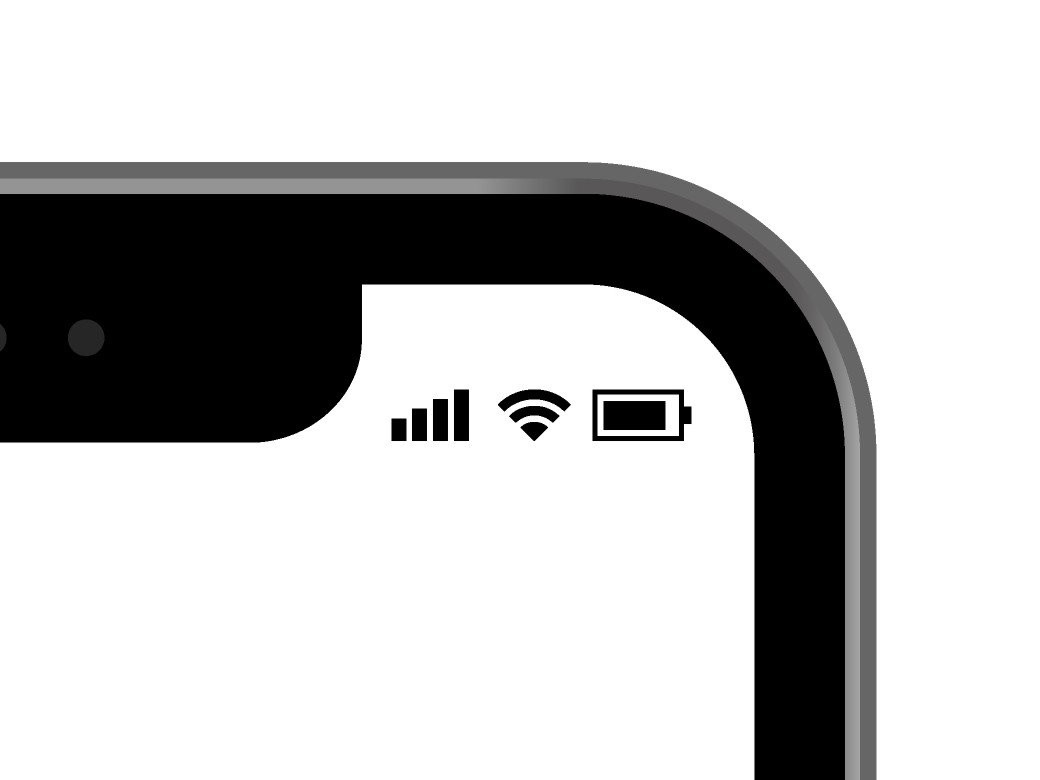
(画像はイメージです)
Androidは詳細な状況を表示
一方、Androidスマートフォンは、より詳細な接続状況をマークで示してくれます。本記事で紹介した「!」「×」「↑↓」や数字(4, 5, 6, 7) といった多彩なマークは、主にAndroid端末で見られる表示です。これにより、ユーザーは接続に問題がある場合に、その状況をより具体的に把握することができます。
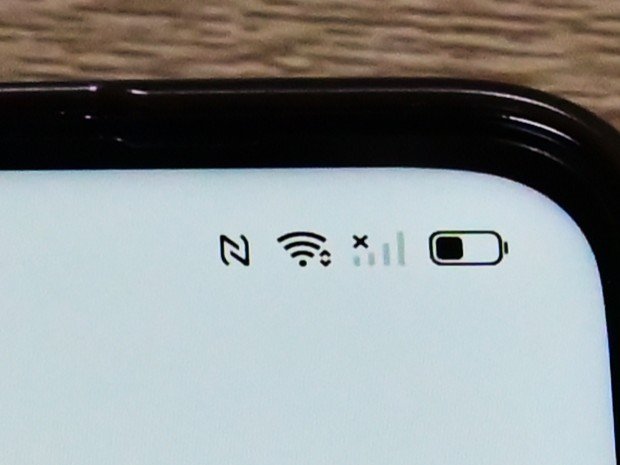
(画像はイメージです)
Wi-Fiマークの表示がおかしい時に試したい対処法
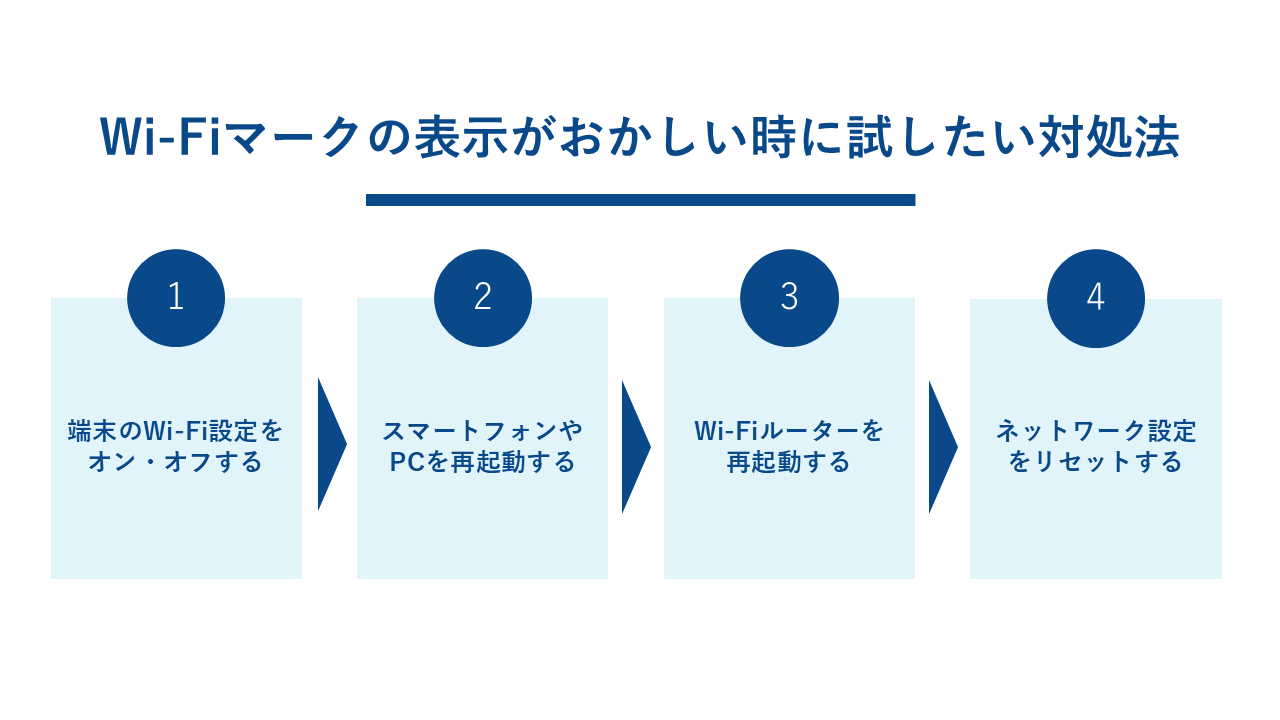
Wi-Fiマークに「!」や「×」が表示されたり、接続が不安定になったりした場合に、専門知識がなくても簡単に試せる対処法を4つ紹介します。多くの場合、これらの方法で問題が解決しますので、上から順番に試してみてください。
対処法1:端末のWi-Fi設定をオン・オフする
最も手軽で効果的な方法の一つが、スマートフォンやパソコンのWi-Fi設定を一度オフにし、数秒待ってから再びオンにすることです。これにより、接続情報がリフレッシュされ、一時的な不具合が解消されることがあります。コントロールセンターやクイック設定パネルから、Wi-Fiアイコンをタップするだけで簡単に行えます。
対処法2:スマートフォンやPCを再起動する
Wi-Fi設定のオン・オフで改善しない場合は、スマートフォンやパソコン本体を再起動してみましょう。再起動することで、デバイス内部で発生していた一時的なエラーが解消され、接続が正常に戻ることがよくあります。電源を完全にオフにしてから、少し時間を置いて再度電源を入れるのがポイントです。
対処法3:Wi-Fiルーターを再起動する
端末側に問題がない場合、Wi-Fiルーター側に原因がある可能性が考えられます。Wi-Fiルーターは24時間365日稼働し続けているため、熱がこもったり、内部でエラーが発生したりすることがあります。
ルーターの電源ケーブルをコンセントから抜き、1分ほど待ってから再度差し込んでみましょう。多くのルーターは、再起動することで内部の状態がリセットされ、問題が解決します。
対処法4:ネットワーク設定をリセットする
上記の方法をすべて試しても改善しない場合は、最終手段として端末のネットワーク設定をリセットする方法があります。これは、端末に保存されているWi-Fiの接続設定(パスワードなどを含む)を一度すべて消去し、工場出荷時の状態に戻す操作です。
リセット後は、再度Wi-Fiのパスワードを入力して接続し直す必要があります。少し手間がかかりますが、設定ファイルの破損などが原因の場合には効果的です。ただし、Wi-Fi以外のBluetoothペアリング情報などもリセットされる場合があるため、実行する前には注意が必要です。
まとめ
Wi-Fiマークは、単に接続されていることを示すだけでなく、電波の強度や通信規格、そして接続の異常まで教えてくれる重要なサインです。 マークの種類と意味を理解することで、インターネットの接続状況をより深く把握し、トラブルにも冷静に対処できるようになります。 もしWi-Fiの表示に異常が見られたら、今回ご紹介した簡単な対処法をぜひ試してみてください。
メガ・エッグでは超高速・低遅延・多接続に進化した最新規格のWi-Fi 7のルーターをレンタルしています。
快適なWi-Fi環境を整備しませんか?詳しくは下のリンクからご確認ください。