| ※記事の内容は、メガ・エッグサービスの内容とは異なる場合があります。 |
無線でインターネットに接続できる「Wi-Fi」は、現代の生活に欠かせない技術・手段の一つといっても過言ではありません。
Wi-Fiを活用すれば動画視聴やゲームなどが快適にできますが、電波を利用して接続する性質上、時として接続が切れることがあります。
自宅や外出先でWi-Fiを使っているときに、「突然切れた」「接続が安定しない」などの経験をされたことがある方も多いのではないでしょうか。
この記事では、Wi-Fiの基本知識をはじめ、Wi-Fiでできることや知っておくべきこと、接続が切れる原因や対処法などについて詳しく解説します。
中国地方のインターネットならお任せ!
メガ・エッグ公式サイト
そもそもWi-Fiとは何か?
Wi-Fiは、私たちの日常生活に欠かせない無線通信技術であり、スマホやタブレット、パソコンなどのデバイスをインターネットに接続する際に広く利用されています。
Wi-Fiの「Wi」は「Wireless(ワイヤレス)」の略で、「Fi」は「Fidelity(忠実度)」を意味します。
この技術は、電波を使ってデータを送受信することで、ケーブルを使わずにインターネットに接続することが可能です。
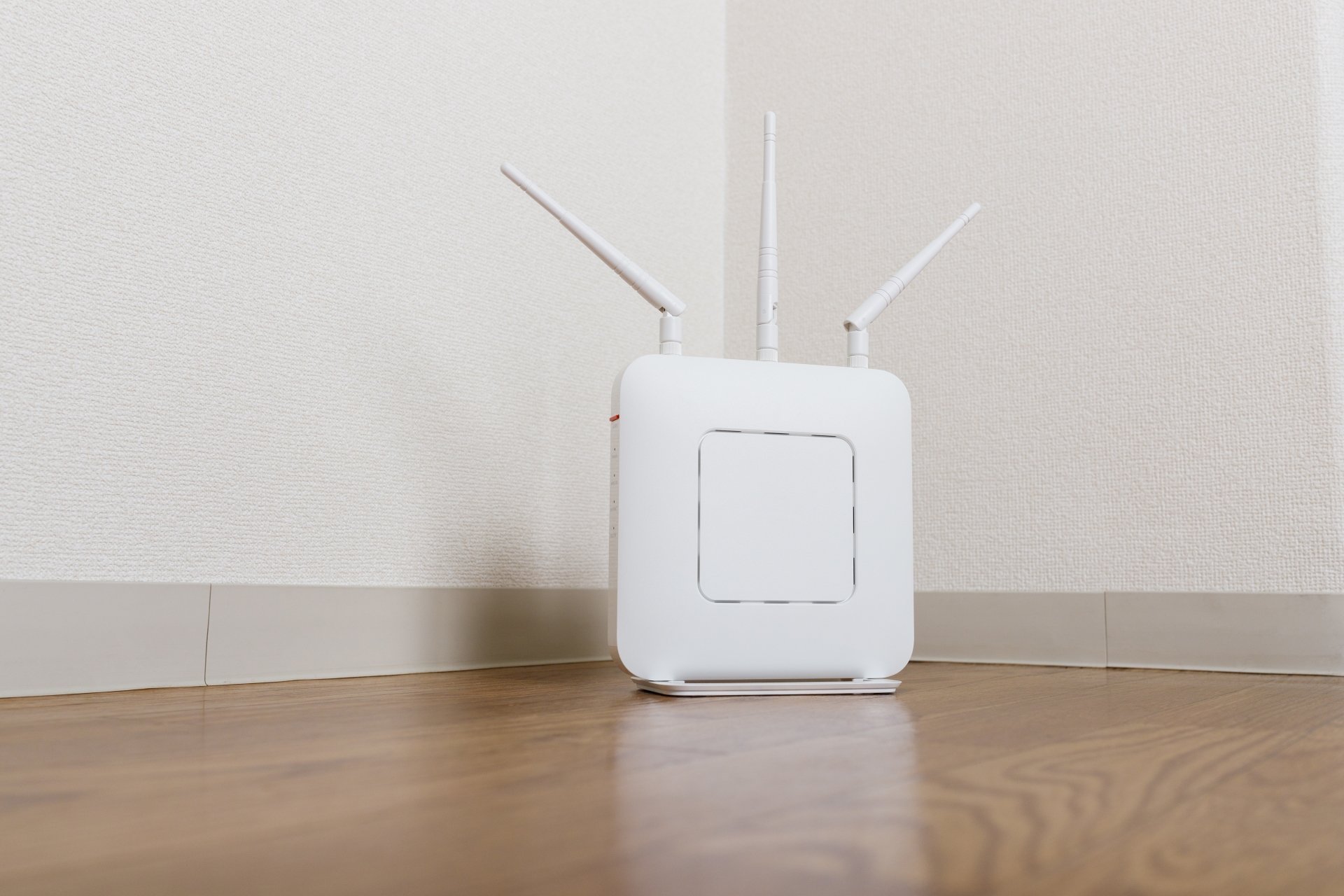
Wi-Fiルーターと呼ばれる機器が電波を発信し、その範囲内にあるデバイスがその電波を受信してネットワークに接続するという仕組みです。
通信規格
Wi-Fiの通信規格は、IEEE(米国電気電子学会)によって策定された IEEE 802.11 シリーズに基づいています。この規格は、無線LANの相互接続性を保証するものです。
通信規格には複数の世代があり、それぞれ通信速度や周波数帯が異なります。
現在、主流の規格は「Wi-Fi 6」(IEEE 802.11ax)で、最大9.6Gbpsの通信速度を実現しており、これに先立つ「Wi-Fi 5」(IEEE 802.11ac)は5GHz帯を使用し、最大6.9Gbpsの速度を誇ります。
各規格は下位互換性を持っているため、新しい機器でも古い規格の機器と通信することが可能です。
ただし、接続する機器間で使用できる最も新しい規格が採用されるため、古い機器を使用すると通信速度が制限される場合があります。
周波数帯
Wi-Fiの通信には主に2つの周波数帯が使用されており、それぞれ「2.4GHz帯」と「5GHz帯」と呼ばれています。
2.4GHz帯は、障害物に強く電波が遠くまで届くことが特徴です。そのため、広い範囲でWi-Fiを利用したい場合に適しています。
一方で、電子レンジやBluetooth機器など、同じ周波数帯を使用する機器が多いため、電波干渉が起こりやすいというデメリットもあります。
5GHz帯は、2.4GHz帯と比べて通信速度が速く、電波干渉も起こりにくいことが利点です。
しかし、障害物に弱く、電波の届く範囲が狭いという特徴があります。
最近では、さらに高速な通信を可能にする6GHz帯も登場し、Wi-Fi 6E、Wi-Fi7という規格で利用されています。
Wi-Fiと有線LANの違い
Wi-Fiと有線LANは、どちらもインターネットに接続するための方法ですが、その仕組みには大きな違いがあります。
Wi-Fiは無線でデータをやり取りする技術で、電波を利用してインターネットに接続します。一方、有線LANはLANケーブルを使用して物理的に機器をネットワークに接続する方式です。
通信速度や安定性を比較すると、一般的に有線LANの方が優れています。有線LANは電波干渉の影響を受けにくく、理論上の最大速度も無線LANを上回ります。
しかし、最新のWi-Fi規格では高速化が進んでおり、実用上の差は小さくなってきています。
Wi-Fiが切れる主な原因
Wi-Fiが切れる原因は多岐にわたるため、問題を特定するには基本的な知識を身に付けることが大切です。ここでは、Wi-Fiが切れる主な原因を紹介します。
Wi-Fiルーターの問題
Wi-Fiが頻繁に切れる原因の一つとして、Wi-Fiルーター自体の問題が挙げられます。
ルーターの設置場所が適切でない場合、電波が十分に届かず、接続が不安定になることがあります。金属や水槽、電子レンジなどの家電の近くにルーターを置くと、Wi-Fiの電波が遮断されたり干渉を受けたりする可能性があるため注意が必要です。
また、ルーターの設定が正しくない場合も接続の不安定さにつながります。初期設定や配線にミスがあると、Wi-Fiが繋がりにくくなる原因となります。
さらに、ルーター自体の不具合や故障も、Wi-Fiが切れる原因の一つです。
長時間の稼働によって熱がたまったり、アクセスログが蓄積しすぎたりすることで、一時的な不具合が発生することがあります。
デバイスの問題
Wi-Fiが頻繁に切れる原因の一つとして、接続デバイス自体の問題が挙げられます。
スマホやタブレット、パソコンなどのデバイスに不具合があると、Wi-Fi接続が不安定になることがあります。
デバイスのOSやソフトウェアが最新ではない場合、Wi-Fiルーターとの互換性の問題が生じやすいです。
特にAndroidデバイスでは、OSのバージョンが古いとWi-Fiが勝手に切れる症状が出ることも少なくありません。
また、デバイスの設定も確認する必要があります。
例えば、Wi-Fiの自動選択機能が有効になっていると、別のWi-Fiに勝手に切り替わってしまうかもしれません。この機能を無効にすることで、安定した接続を維持できる可能性があります。
回線の問題
インターネット回線自体に問題がある場合、Wi-Fiの接続が頻繁に切れる可能性があります。この症状は、使用しているデバイスやWi-Fiルーターに関係なく発生するため、特に注意が必要です。
回線の問題による典型的な症状として、すべてのデバイスでWi-Fiが切れる、有線・無線どちらの接続でも問題が起こる、そして接続が切れるだけではなく再接続にも時間がかかるといったことが挙げられます。
もし回線速度が著しく遅い場合や、上記の対策を試しても問題が解決しない場合は、インターネットプロバイダに問い合わせることも検討しましょう。
回線事業者側で障害が発生している可能性もあるため、専門家のアドバイスを受けることで、より適切な解決策を見つけられるかもしれません。
【ルーター】Wi-Fiが切れたときの対処法
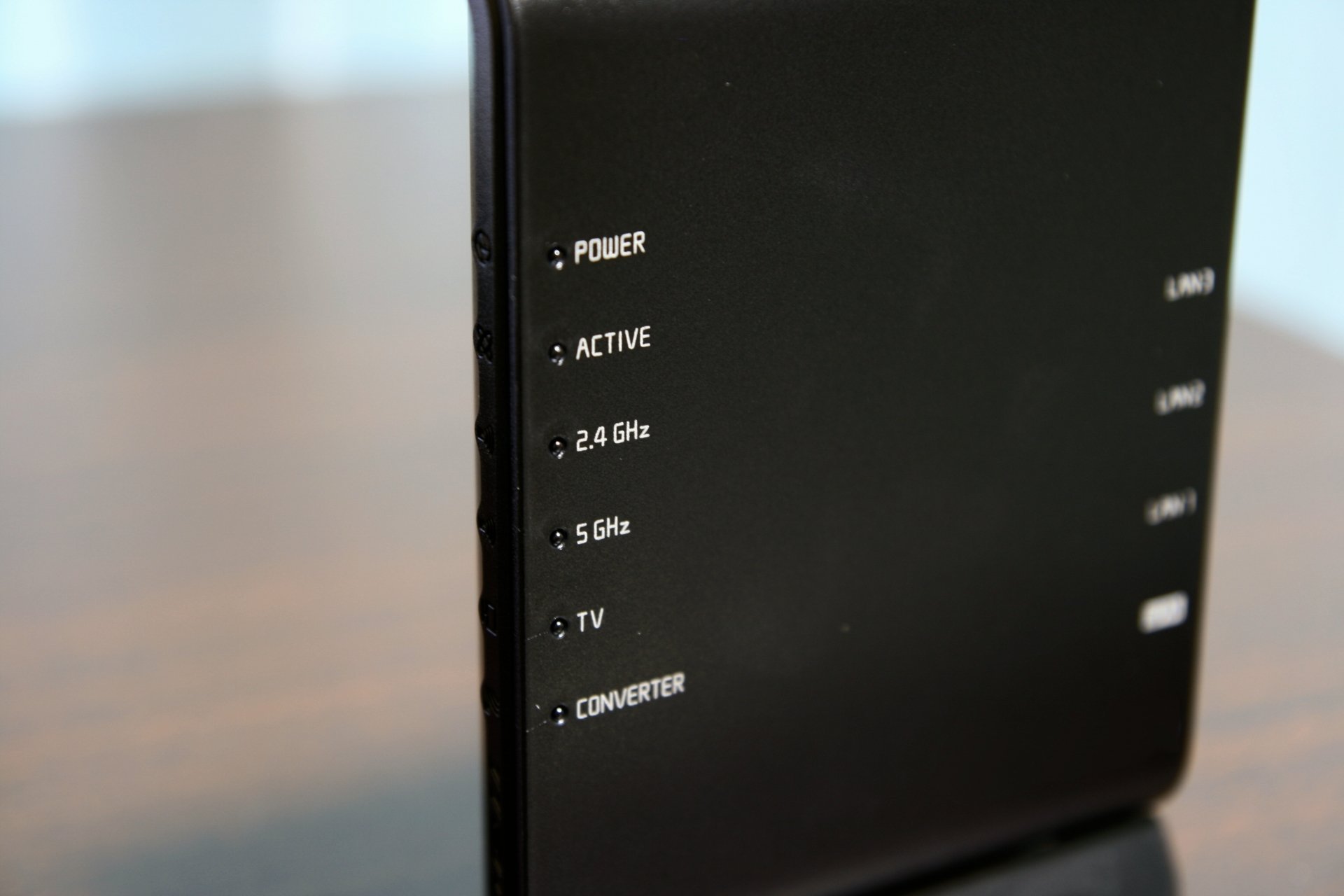
ここでは、ルーターが原因でWi-Fiが切れるときの対処法を紹介します。
Wi-Fiルーターを再起動する
Wi-Fiが突然切れてしまった場合、最初に試すべき対処法はルーターの再起動です。この簡単な操作で、多くの接続問題を解決できることがあります。
再起動の手順は以下の通りです。
- ルーターの電源ケーブルをコンセントから抜く(モデムとルーターが別の場合は両方の電源を切る)
- 60秒ほど待つ(機器内の電力を完全に放出し、フルリセットを確実にするため)
- モデムの電源を先に入れ、1〜2分待った後にルーターの電源を入れる
- すべてのランプが正常に点灯したことを確認し、Wi-Fi接続を試みる
この簡単な手順で、キャッシュデータのクリア、IPアドレスの更新、軽微な不具合の解消など、さまざまな効果が期待できます。
Wi-Fiルーターのファームウェアをアップデートする
Wi-Fiが頻繁に切れる問題に悩まされている方は、ルーターのファームウェアをアップデートすることで改善できる可能性があります。
ファームウェアとは、ルーターの基本的な動作を制御するソフトウェアのことです。最新のファームウェアにアップデートすることで、不具合の修正や新機能の追加、セキュリティの向上などが期待できます。
多くの最新のルーターでは、自動アップデート機能が搭載されています。この機能を有効にしておくと、手動での作業が不要になり、常に最新の状態を維持できるでしょう。
手動でアップデートする場合は、メーカーのウェブサイトから最新のファームウェアファイルをダウンロードし、ルーターの設定画面からアップロードする方法が一般的です。
設置場所を変える
Wi-Fiが頻繁に切れる場合は、ルーターの設置場所を見直すことで接続が安定する可能性があります。
ルーターの位置は、Wi-Fi信号の強さと安定性に大きく影響するため、適切な場所に配置することが重要です。
ルーターの電波は上下左右に広がっていく仕組みのため、家の中心に近い場所に設置するのが望ましいです。
また、ルーターは床から離して高い場所に置くことで、信号の到達範囲が広がります。テーブルや棚の上など、ある程度の高さがある場所が理想的です。
さらに、壁や家具、電化製品などの障害物は信号を弱める原因になるため、できるだけ開けた場所に設置しましょう。
周波数帯を変える
Wi-Fiが頻繁に切れる問題に悩まされている方には、周波数帯の変更をおすすめします。
Wi-Fiルーターには一般的に2.4GHzと5GHzの2つの周波数帯があり、それぞれ異なる特性を持っています。
2.4GHz帯は障害物に強く広範囲をカバーできますが、他の電子機器との干渉を受けやすいことが欠点です。一方、5GHz帯は電波干渉が少なく高速通信が可能ですが、障害物に弱く範囲が狭いのが特徴です。
Wi-Fiの接続が不安定な場合、まずは使用している周波数帯を確認しましょう。
2.4GHz帯を使用している場合は5GHz帯に切り替えることで、電子レンジやBluetoothデバイスなどからの干渉を避けられる可能性があります。反対に、5GHz帯で問題が発生している場合は2.4GHz帯に切り替えてみるのも効果的です。
Wi-Fiルーターを新しいものに買い替える
上記の対処法で改善しない場合は、ルーターの買い替えを検討しても良いかもしれません。
ルーターの寿命は一般的に4〜5年程度といわれており、使用期間が長くなるほど回線速度の低下や突然の接続切れなどの症状が現れやすくなります。
最新のWi-Fiルーターに買い替えることで、いくつかのメリットが得られます。
例えば、Wi-Fi6に対応したルーターであれば、Wi-Fi5と比べてパソコンでは約3倍、スマホでは約1.5倍の速度向上が見込めます。
また、Wi-Fi6には「OFDMA」という機能が搭載されており、複数の機器が同時に接続しても通信速度の低下を抑えることが可能です。
ルーターの買い替えを検討する際は、自宅や職場の環境、自分のニーズに合わせて選ぶようにしましょう。
【デバイス】Wi-Fiが切れたときの対処法
ここでは、デバイスが原因でWi-Fiが切れるときの対処法を紹介します。
Wi-Fiがオンになっているか確認する
Wi-Fiが突然切れてしまった場合、まず確認すべきはデバイスのWi-Fi機能がオンになっているかどうかです。
スマホやタブレットの場合、画面上部の通知領域にあるWi-Fiアイコンを確認しましょう。アイコンが表示されていれば、Wi-Fi機能は有効になっています。
しかし、アイコンが見当たらない場合や、アイコンに「×」や「!」マークが付いている場合は、Wi-Fi機能が無効になっているか、何らかの問題が発生している可能性があります。
この状態を解消するには、Wi-Fi機能を手動でオンにしなければなりません。
Android端末の場合、画面上部から下にスワイプしてクイック設定パネルを開き、Wi-Fiアイコンをタップしてオンにできます。iPhoneの場合も同様の操作で設定可能です。
デバイスを再起動する
Wi-Fiが頻繁に切れる場合、一度デバイスを再起動してみてください。
スマホやタブレット、パソコンなどのデバイス内部で発生した一時的なエラーが、Wi-Fi接続の不具合を引き起こしている可能性があります。再起動することで、これらの問題が解消されることが多いです。
再起動の方法は、デバイスによって異なります。スマホの場合は、電源ボタンを長押しして再起動を選択します。パソコンであれば、スタートメニューから再起動することが可能です。
再起動後は、Wi-Fi設定を確認し、接続したいネットワークを選択して接続を試みましょう。多くの場合、この簡単な操作だけでWi-Fi接続が復活します。
ただし、デバイスが古い場合や、内部的な問題が深刻な場合は、再起動だけでは解決しないこともあります。
最新のOSにアップデートする
Wi-Fiが頻繁に切れる問題に悩まされている方は、最新のOSにアップデートすることをおすすめします。
古いバージョンのOSを使用していると、Wi-Fi接続に関する不具合やバグが残りやすくなります。最新のOSにアップデートすることで、これらの問題が解消されるかもしれません。
iPhoneの場合、アップデート方法は簡単です。「設定」アプリを開き、「一般」をタップし、「ソフトウェアアップデート」を選択しましょう。
Androidの場合も同様に、「設定」アプリから「システム」を選び、「ソフトウェア アップデート」をタップすることでアップデートできます。
OSのアップデートは、セキュリティパッチやバグ修正も含まれているため、Wi-Fi接続の安定性向上だけではなく、デバイス全体のパフォーマンス改善にもつながります。
セキュリティソフトが影響していないか確認する
Wi-Fiが突然切れてしまう原因の一つとして、セキュリティソフトの影響が考えられます。
セキュリティソフトは私たちのデバイスを守るために重要な役割を果たしていますが、時として過剰に反応することがあり、Wi-Fi接続時にネットワークをブロックしてしまうことがあります。
この問題に対処するには、まずセキュリティソフトの設定画面を開いて、ブロックリストを確認しましょう。
問題のあるサイトや接続先が誤ってブロックされていないかチェックしてください。もし見つかった場合は、そのサイトを例外リストに追加することで、アクセスできるようになるはずです。
また、セキュリティソフトを一時的に無効にして、Wi-Fi接続が改善されるか試してみるのも有効です。
初期化・修理をする
Wi-Fiの接続が頻繁に切れる場合は、デバイスの初期化や修理を検討する時期かもしれません。
まずは、デバイスの設定を初期化することから始めましょう。
スマホやタブレットの場合、設定アプリから「リセット」や「初期化」のオプションを探し、指示に従って操作します。パソコンでは、OSの再インストールが必要になることもあります。
初期化しても問題が解決しない場合は、デバイスの修理を検討しましょう。Wi-Fiアンテナやネットワークカードの故障が原因である可能性があるためです。
製造元のサポートセンターや、信頼できる修理店に相談することをおすすめします。修理費用と新しいデバイスの購入費用を比較し、どちらが経済的か考慮すると良いでしょう。
【回線】Wi-Fiが切れたときの対処法
ここでは、回線が原因でWi-Fiが切れるときの対処法を紹介します。
モデムを再起動する
Wi-Fiが切れる原因として回線が疑われる場合、モデムの再起動をしてみましょう。この簡単な操作で、接続問題が解決することが多いです。
再起動の手順は以下の通りです。
- モデムから電源ケーブルとイーサネットケーブルを取り外す(機種によっては、バックアップ電池も取り外す必要があります)
- モデムの電源が完全に切れるまで2〜3分ほど待つ(この間、モデムのすべてのライトが消えることを確認します)
- 待機時間が経過したら、電源ケーブルとイーサネットケーブルを再びモデムに接続します
- インターネット接続を示すライトが点灯するまで待ち、インターネットに接続できるか確認します
この方法は、接続速度の低下や一般的なワイヤレス接続の問題を改善する可能性があります。定期的にモデムを再起動することで、最高のパフォーマンスを維持できるでしょう。
LANケーブルを変える
Wi-Fiが頻繁に切れる場合は、LANケーブルの交換を検討してみましょう。
古いLANケーブルや品質の低いものを使用していると、通信速度の低下や接続の不安定さを引き起こす可能性があります。
まず、現在使用しているLANケーブルの規格を確認しましょう。Cat5e以上のLANケーブルを使用することで、1Gbpsの高速通信が可能になります。特に、Cat6以上の規格のケーブルを選ぶと、より安定した高速接続が期待できます。
LANケーブルの交換時は、モデムとWi-Fiルーターを接続しているケーブルも忘れずに確認してください。この部分のケーブルを変えるだけでWi-Fiの切断問題が解決することもあります。
プランの見直し・乗り換えを検討する
Wi-Fiが切れる問題に悩まされている場合、現在の回線プランや契約内容を見直すことも有効な解決策です。
まずは、自身の利用状況と現在のプランが適合しているかを確認しましょう。データ使用量が契約プランの上限に近づいていないか、また速度制限の条件に抵触していないかをチェックしてください。
プラン変更や乗り換えを検討する際は、提供エリア、速度の速さ、月額料金、サポート体制などの点に注目して比較検討することをおすすめします。
プラン変更や乗り換えの手続きは、各プロバイダの公式サイトや専用アプリ、カスタマーサポートを通じて行えます。手続きの際は、適用タイミングや解約金、手数料などにも注意を払いましょう。
まとめ
Wi-Fiは電波を利用してインターネットに接続する性質上、「速度が遅くなる」「突然切れる」といった問題が予期せぬタイミングで発生する可能性があります。
万が一接続が切れた場合は、上記で紹介した対処法を試してみてください。ルーターやデバイス、回線に関する知識があればより簡単に問題を解決できるはずです。
もし回線が原因でWi-Fiが切れる場合は、回線の乗り換えを検討しても良いかもしれません。
中国地方にお住まいの方でしたら、独自の回線で光回線を提供しているメガ・エッグをご検討されてみてはいかがでしょうか。
最大概ね通信速度10Gbpsの光回線も提供しており、Wi-Fi使用時の安定性も高いため、動画視聴やオンラインゲームなど、大容量データの送受信を行う用途に最適です。
また、Wi-Fi7ルータのレンタルもご用意しています。