

- メガ・エッグ 会員サイト
- 会員サポート
- 設定・マニュアル
- 技術情報
- インターネットが遅い・無線(Wi-Fi)不安定の対処方法
技術情報インターネットが遅い・無線(Wi-Fi)不安定の対処方法
無線(Wi-Fi)が不安定な場合
無線LAN(Wi‑Fi)の接続が不安定な場合、次のような症状が発生することがあります。
- 動画の再生が途中で停止する
- Wi-Fiマークがついたり消えたりする
- Wi-Fiマークにはつながっているが「インターネットに接続できません」と表示される
ご利用端末・レンタル機器の再起動
一時的な不具合は、ご利用端末・レンタル機器の再起動で改善する場合が多くみられます。以下の手順通りにご利用端末、レンタル機器の再起動をお試しください。
-
①ご利用端末(パソコン・スマートフォン等)の電源を切る
-
②光電話ルータもしくは市販ルータの電源を抜く
-
③ONU・回線接続装置またはモデムの電源を抜く
-
④20分経過後、電源を切った逆順に電源を入れる
-
⑤インターネットや電話が利用できるか確認する
特定の場所でWi-Fiがつながらない
ルータの設置場所や無線規格によっては、次のような症状が発生することがあります。
- 特定の場所でWi-Fiマークが消える
- 特定の場所で電波が減る
無線(Wi-Fi)ルータの設置場所の変更や無線規格の切り替えをお試しください。
無線(Wi-Fi)ルータの設置場所
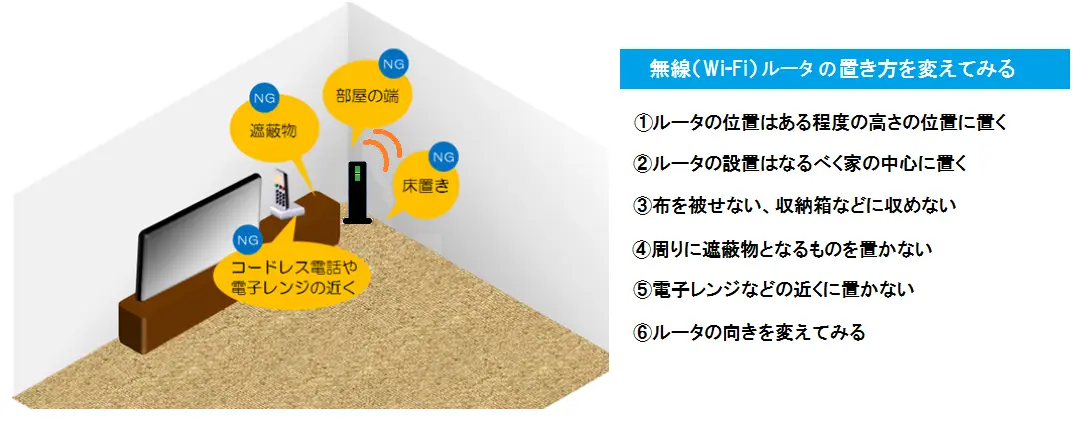
宅内環境によっては、電波が届きにくい場合があります。子機や中継器をご利用ください。
Wi-Fi7ルータをご利用のお客さまは、子機の追加をご検討ください。
Wi-Fi7ルータ|【公式サイト】光ファイバー、インターネット接続サービスのメガ・エッグ(MEGA EGG)
電波が届きにくい宅内環境例
- 部屋が広い
- 壁や扉などルータとの間に遮蔽物が多い
- ルータからの距離が遠い
無線規格の切り替え
周波数帯は、「2.4GHz帯(2.4G)」「5GHz帯(5G)」「6GHz帯(6G)」の3種類を使うことができます。
無線LANの接続が不安定であったり、頻繁に途切れることがある場合は、無線LANの周波数帯の接続先(SSID)を切り替えることで改善する場合があります。
無線LANの親機には使用できる周波数帯ごとにSSIDが掲示されていますので、そのSSIDを使用してください。
ただし、電波を受信するパソコンやスマートフォンなどの機器の無線LAN機能によっては、その周波数帯を利用できない(SSIDが表示されない)場合があります。
Wi-Fi7について
Wi-Fi7に対応した無線LANルータ親機とWi-Fi7に対応したパソコンやスマートフォンを接続すると、複数の周波数帯を同時に使って接続しますので、より高速で安定した通信が可能です。
Wi-Fi7に対応していない場合、単一の周波数帯での接続になりますので、その周波数帯の電波が届きにくい場合は、SSIDを切り替えて利用しなければなりません。
市販の無線LANルータの中には「Wi-Fi7対応」と謳っていても、対応する周波数帯やアンテナ数により最大通信速度や電波が届く範囲などの性能に差がありますので、利用する機器のスペックをよくご確認くださいますようお願いします。
無線LAN規格について
| 規格 | IEEE802.11be | IEEE802.11ax | IEEE802.11ac | IEEE802.11n | IEEE802.11g | IEEE802.11a | IEEE802.11b |
|---|---|---|---|---|---|---|---|
| 呼称 | Wi-Fi7 | Wi-Fi6/6E | Wi-Fi5 | Wi-Fi4 | - | - | - |
| 最大通信速度 | 46Gbps | 9.6Gbps | 6.9Gbps | 660Mbps | 54Mbps | 54Mbps | 11Mbps |
| 周波数帯 | 2.4GHz帯、5GHz帯、6GHz帯 | 2.4GHz帯、5GHz帯、6GHz帯(Wi-Fi6Eは6GHzも利用可) | 5GHz帯 | 2.4GHz帯、5GHz帯 | 2.4GHz帯 | 5GHz帯 | 2.4GHz帯 |
周波数帯の特長
| 2.4GHz帯 | 通信速度は低いですが、電波の届く範囲が広いです。 5Ghz帯や6GHz帯で電波が届かない場所でも届く場合があります。 電子レンジや多くの無線LAN機器に利用されているため、電波の発生に干渉が起きやすいです。 |
|---|---|
| 5GHz帯 | 通信速度は速いですが、遮蔽物に弱いです。 無線LAN親機からの距離が離れていたり、間に遮蔽物があると電波が届きにくくなります。 |
| 6GHz帯 | 5GHz帯よりも高速通信が可能で、他の電波の影響を受けにくいですが、5GHz帯よりもさらに遮蔽物に弱いです。 |
当社がレンタルする無線LAN対応機器のSSIDの表示
Wi-Fi7ルータ
親機

子機

Wi-Fi6(メッシュ対応)ルータ
WX4200D5

GX621A1

メガ・エッグ 光電話ルータ(VA) 無線LANタイプ
WH832A

WH822N

通信速度が遅い場合
通信速度が遅い場合、以下のような不具合が発生することがあります。
- Webページの表示に時間がかかる
- 動画が止まる、または画質が自動的に低下する
一時的な不具合は、ご利用端末・レンタル機器の再起動で改善する場合が多くみられます。以下の手順通りにご利用端末、レンタル機器の再起動をお試しください。
常に通信速度が遅い場合は、配線の確認、接続機器の確認、ご利用端末の確認を順に行ってください。
ご利用端末・レンタル機器の再起動
-
①ご利用端末(パソコン・スマートフォン等)の電源を切る
-
②光電話ルータもしくは市販ルータの電源を抜く
-
③ONU・回線接続装置またはモデムの電源を抜く
-
④20分経過後、電源を切った逆順に電源を入れる
-
⑤インターネットや電話が利用できるか確認する
配線の確認
- ブロードバンドルータを利用されていますか?
ブロードバンドルータを利用しない接続は、インターネットセキュリティ上の理由により推奨していません。安定した通信をご利用いただくため、ブロードバンドルータをご利用ください。
※10ギガサービスを利用する場合は、10ギガ対応のルータが必要です。 - LANケーブルや光ケーブルが極端に曲がっていたり、ねじれていたり、抜けかけていませんか?
ケーブル類に曲げやねじれがあると通信が不安定になる場合があります。
※光ケーブルが折れていたり抜けかけている場合は、サポートセンターまでご連絡ください。
問い合わせ先を確認する - LANケーブルのカテゴリーは適合されたものを利用していますか?
以下の表を参考に適したLANケーブルをご利用ください。
1ギガサービスは、「CAT5e」以上を、10ギガサービスは、「CAT6A」以上をご利用ください。
<LANケーブルの種類>
ケーブル本体にカテゴリーの記載がある場合はご確認ください。
ケーブルのカテゴリによって最大通信速度が異なります。
| カテゴリー | CAT5 | CAT5e | CAT6 | CAT6A | CAT7 | CAT7A |
|---|---|---|---|---|---|---|
| 最大通信速度 | 100Mbps | 1Gbps | 1Gbps | 10Gbps | 10Gbps | 10Gbps |
接続機器の確認
- ブロードバンドルータやHUB、中継器などのネットワーク機器をご利用ですか?
機器が一時的に動作不安定になっている可能性があります。
一度電源の入れ直しをしてみてください。 - 接続機器側が回線速度に対応していますか?
接続している機器側が契約中の速度に対応していない場合、通信速度は十分にでません。 - 無線規格が適したWi-Fiルータをご利用ですか?
接続する無線の規格によって速度が異なります。
より高速通信が可能な機器をご利用になることで、速度の向上が図れます。
また、周囲の環境や家電製品など他の機器からの電波の干渉により速度が低下します。
周波数帯や機器の詳細な仕様については、メーカーへお問い合わせください。
<無線LANの最大通信速度>
| 無線の規格 | IEEE802.11b | IEEE802.11g | IEEE802.11a | IEEE802.11n | IEEE802.11ac | IEEE802.11ax (Wi-Fi6) |
IEEE802.11be (Wi-Fi7) |
|---|---|---|---|---|---|---|---|
| 最大通信速度(理論値) | 11Mbps | 54Mbps | 54Mbps | 600Mbps | 6.9Gbps | 9.6Gbps | 11.5Gbps |
| 周波数帯 | 2.4GHz帯 | 2.4GHz帯 | 5GHz帯 | 2.4GHz帯/5GHz帯 | 5GHz帯 | 2.4GHz/5GHz帯 | 2.4GHz/5GHz帯/6GHz帯 |
- IEEE802.11nとIEEE802.11acは無線LAN機器の性能により最大通信速度が異なります。
- 光電話ルータの無線タイプ(WH832A)は、IEEE802.11ax以外の規格に対応しています。
ご利用端末の確認
- 最新のOSを使っていますか?
端末のOS、CPU、メモリなどの性能によって通信速度やホームページの表示速度が変わります。 - 起動やソフトウェアの動作が重く(遅く)なっていませんか?
常駐しているソフトウェアによって、CPUなどに負荷がかかり、速度が遅くなる場合があります。
ハードディスクの最適化や、不要なソフトウェア、ファイルの削除をしてみてください。
また、コンピュータウィルスなど不正なプログラムが侵入していないかご確認ください。
通信速度の確認
通信速度が改善されたかご確認ください。
改善されない場合
メガ・エッグ サポートセンターへお問い合わせください。
問い合わせ先を確認する

