

- メガ・エッグ 会員サイト
- 会員サポート
- 設定・マニュアル
- Wi-Fi7ルータの親機(H8748Q)の接続・設定
- Wi-Fi7ルータのファームウェア更新手順
Wi-Fi7ルータWi-Fi7ルータのファームウェア更新手順
自動ダウンロードによる更新手順
既にWi-Fi7ルータでインターネットをご利用中の場合、ファームウェアは自動的にダウンロードされています。
管理画面にログインし、画面の指示に従って新しいファームウェアを適用してください。
-
1.Wi-Fi7ルータの管理画面にアクセスします。
-
利用端末をWi-Fi7ルータに接続します。
-
Webブラウザを開きます。
-
アドレス欄に下記を入力します。
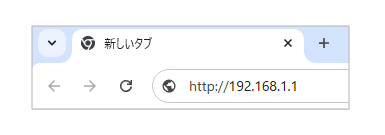
アドレス http://192.168.1.1 -
-
2.管理画面にログインします。
-
「ユーザー名」「パスワード」を入力します。
「ユーザー名」「パスワード」は以下の表を参考にしてください。 -
「ログイン」をクリックします。
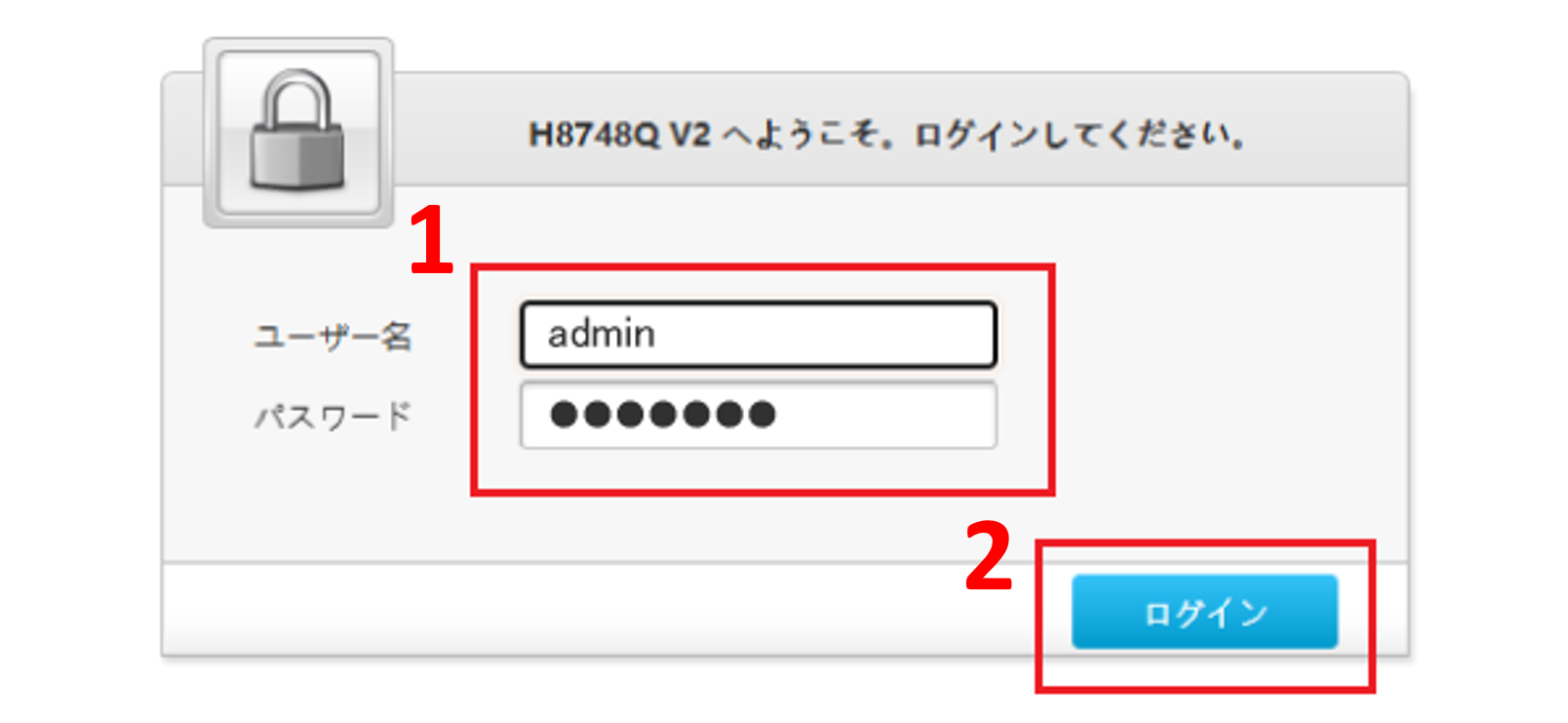
ユーザー名 admin(半角小文字) パスワード お客さまで初期設定時に決められたパスワードまたはルータ本体のラベルに記載されたWebPW ▼ラベル例
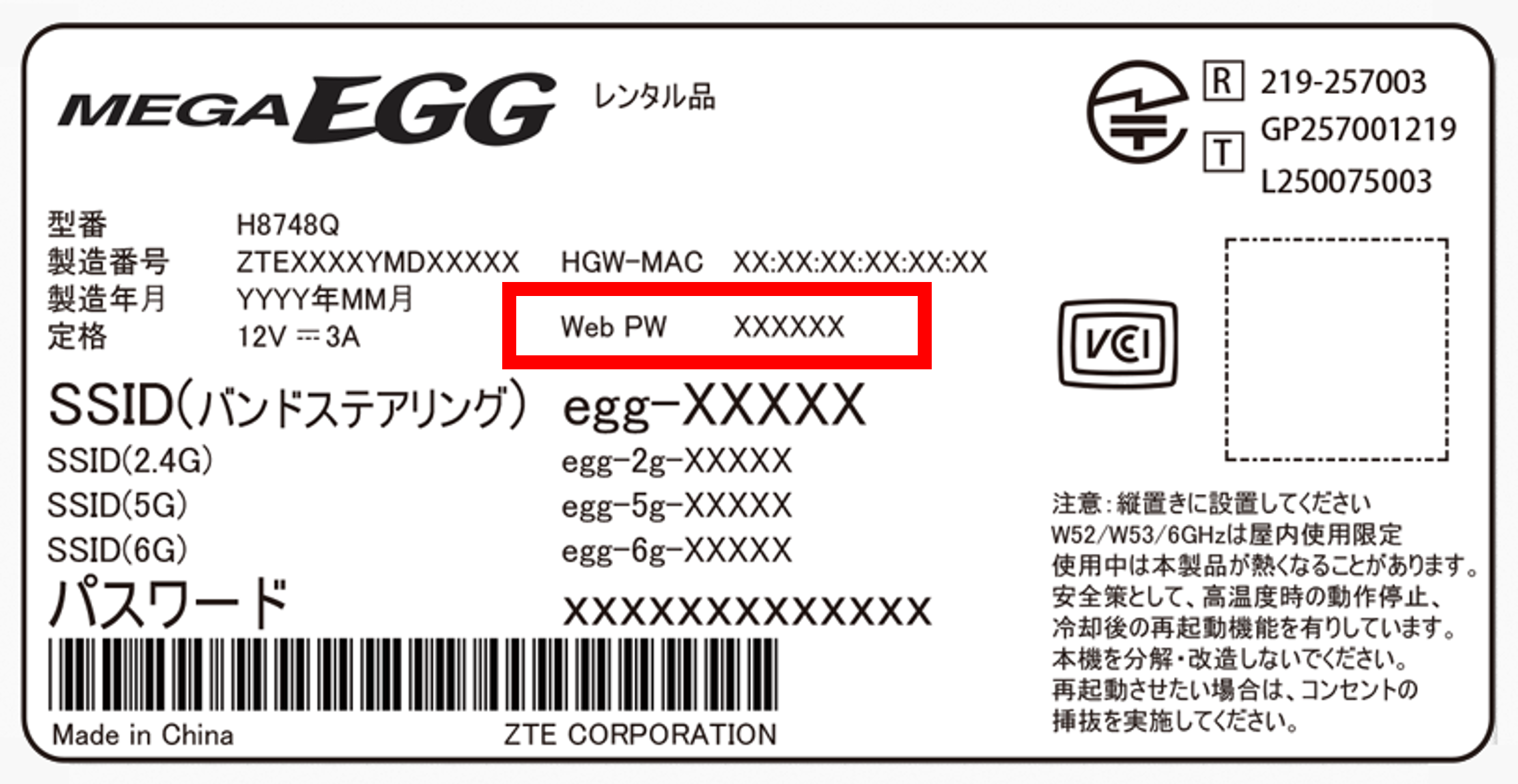
- お客さまにて決められたパスワードがご不明な場合、Wi-Fi7ルータ(親機)本体を工場出荷時の状態に戻す必要があります。
本体に電源が入った状態で、背面の「RESET」の穴に先の細いピンなどで3秒以上押し続けてください。
「インターネット」のランプが消灯になりましたら、再度初期設定をしてください。
Wi-Fi7ルータの親機の接続・設定 - 「パスワードの変更」を求められた場合は、画面の案内に従って設定してください。
-
-
3.ファームウェアを適用する。
-
画面に表示される「適用」をクリックしてください。
-
-
4.適用されたバージョンを確認する。
ファームウェアのアップグレード後にルータが再起動しますので、しばらくしてからご確認ください。
-
ルータが再起動するまで待ちます。
-
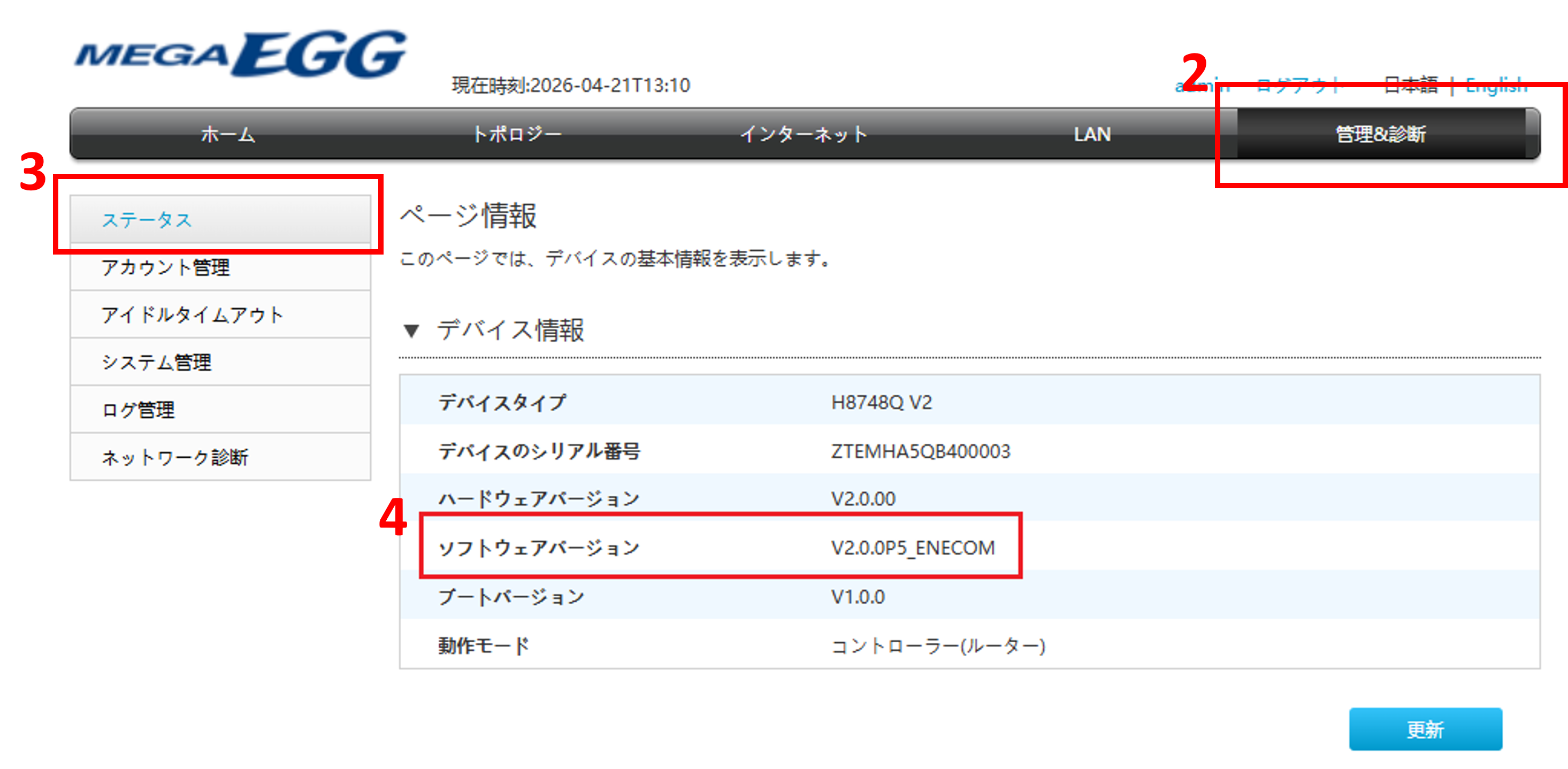
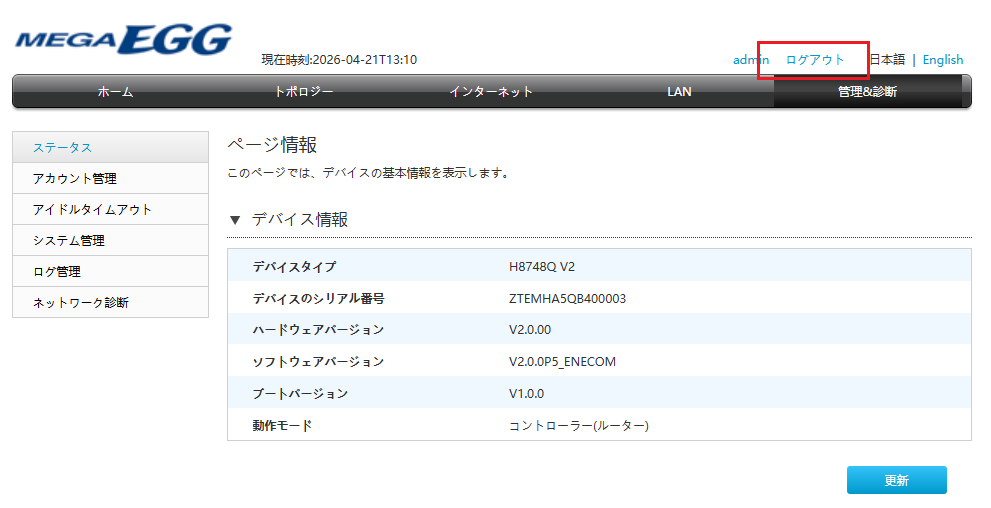
「管理&診断」をクリックします。
-
「ステータス」をクリックします。
-
ソフトウェアバージョンが「V2.0.0P5_ENECOM」になっていることを確認します。
ソフトウェアバージョンが異なる場合は、「手動でのダウンロードによる更新手順」をお試しください。
-
-
5. ログアウトします。
-
設定完了後、「ログアウト」をクリックして画面を閉じます。
-
手動でのダウンロードによる更新手順
事前にファームウェアのファイルをダウンロードして、管理画面にて新しいファームウェアを適用します。
-
1.ファームウェアのファイルをダウンロードします。
-
利用端末をWi-Fi7ルータに接続します。
-
ファームウェアのファイルをダウンロードします。
ダウンロードはこちら
-
-
2.Wi-Fi7ルータの管理画面にアクセスします。
-
Webブラウザを開きます。
-
アドレス欄に下記を入力します。
アドレス http://192.168.1.1 -
-
3.管理画面にログインします。
-
「ユーザー名」「パスワード」を入力します。
「ユーザー名」「パスワード」は以下の表を参考にしてください。 -
「ログイン」をクリックします。
ユーザー名 admin(半角小文字) パスワード お客さまで初期設定時に決められたパスワードまたはルータ本体のラベルに記載されたWebPW ▼ラベル例
- お客さまにて決められたパスワードがご不明な場合、Wi-Fi7ルータ(親機)本体を工場出荷時の状態に戻す必要があります。
本体に電源が入った状態で、背面の「RESET」の穴に先の細いピンなどで3秒以上押し続けてください。
「インターネット」のランプが消灯になりましたら、再度初期設定をしてください。
Wi-Fi7ルータの親機の接続・設定 - 「パスワードの変更」を求められた場合は、画面の案内に従って設定してください。
-
-
4.ダウンロードしたファイルをアップロードします。
-
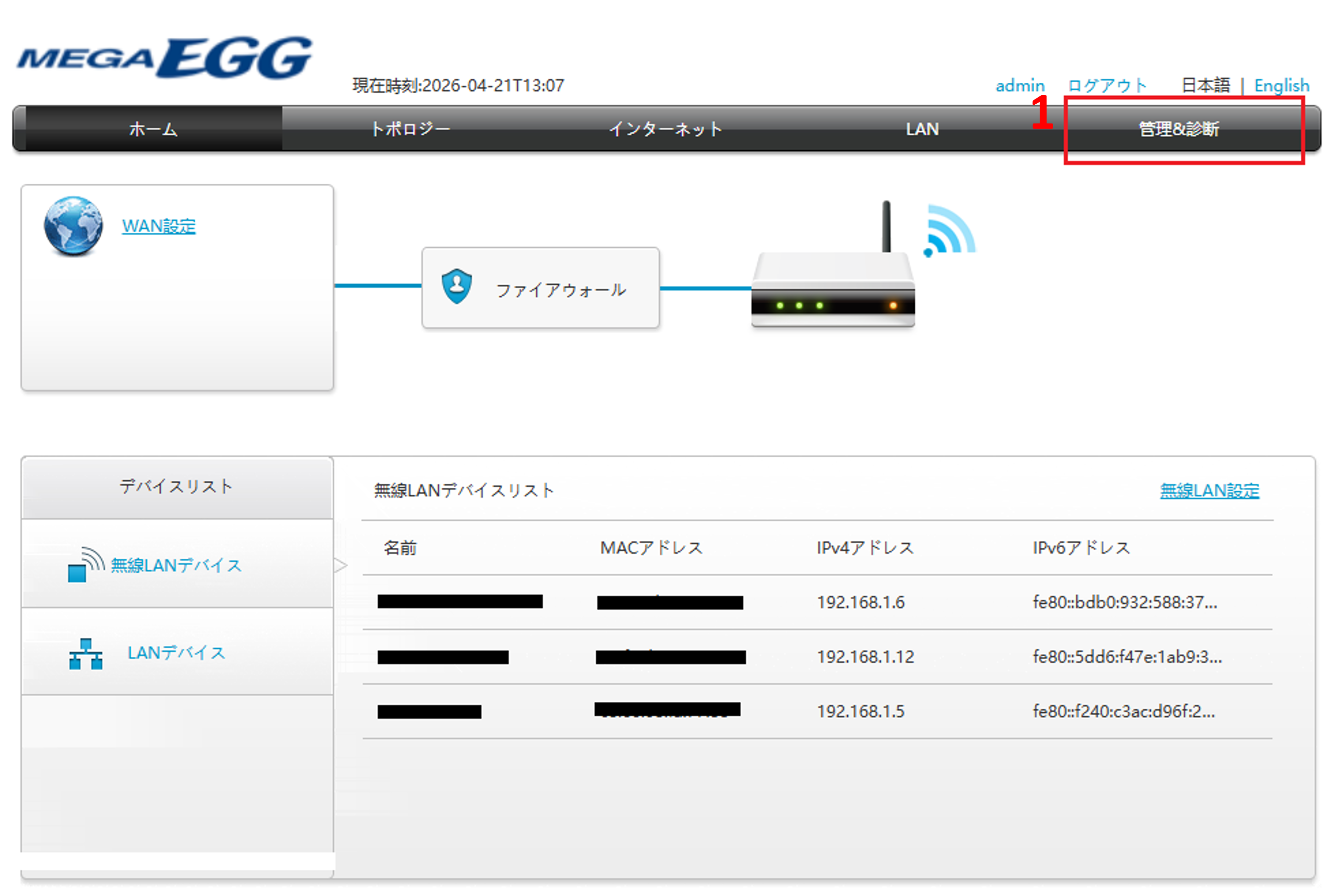
「管理&診断」をクリックします。
-
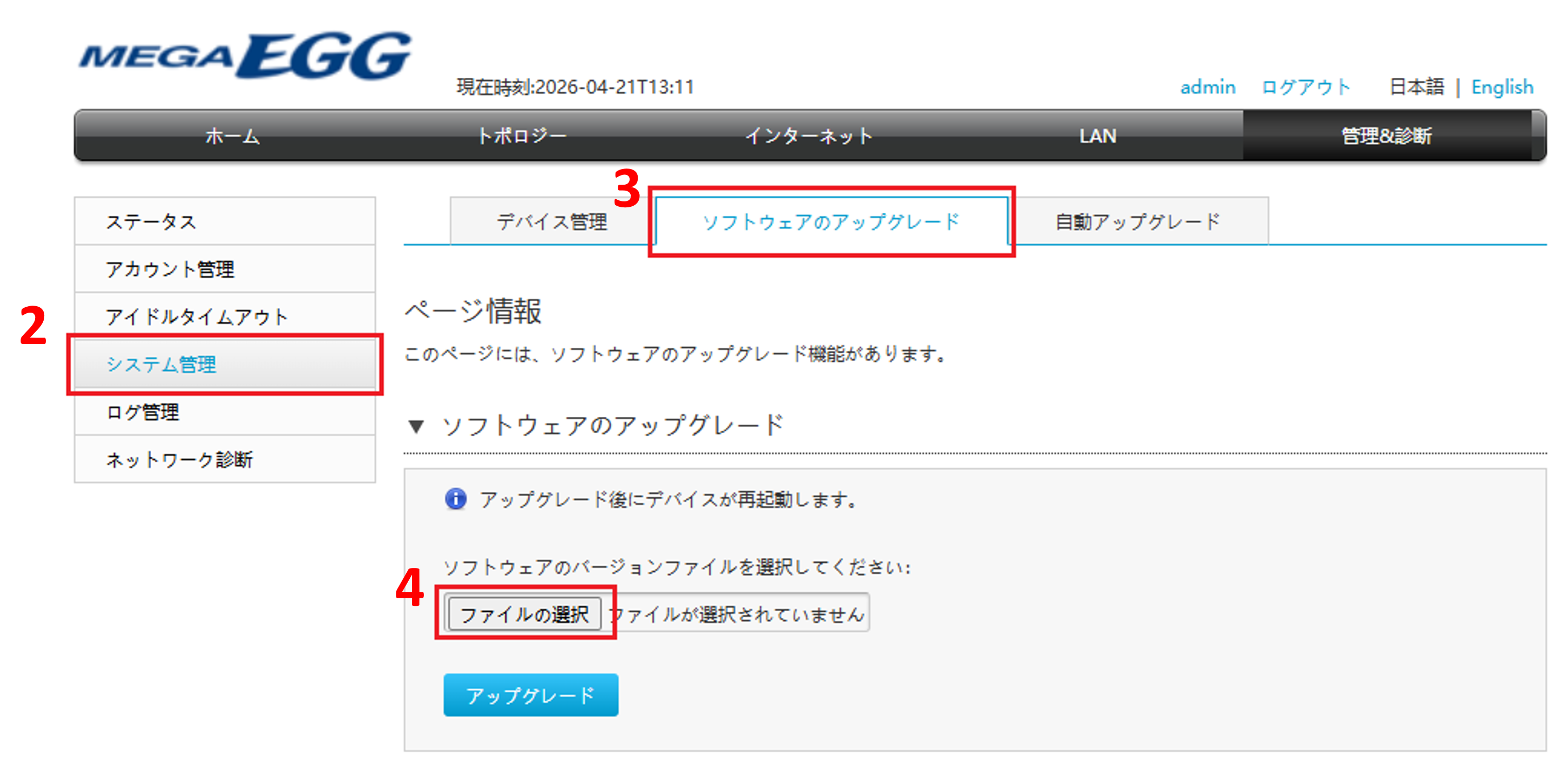
「システム管理」をクリックします。
-
「ソフトウェアのアップグレード」をクリックします。
-
「ファイルの選択」をクリックします。
-
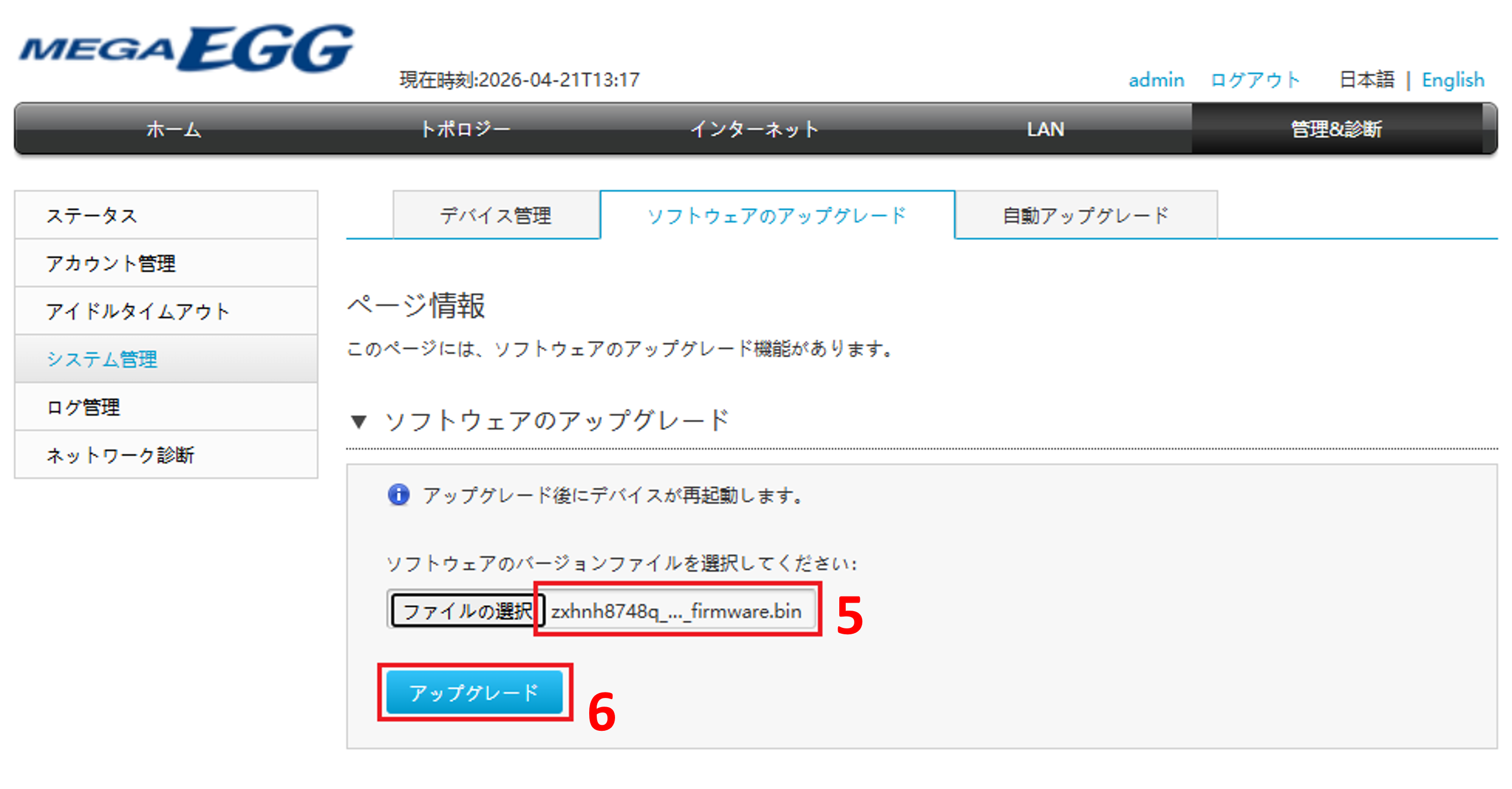
ダウンロードしたソフトウェアを選択します。
-
「アップグレード」をクリックします。
-
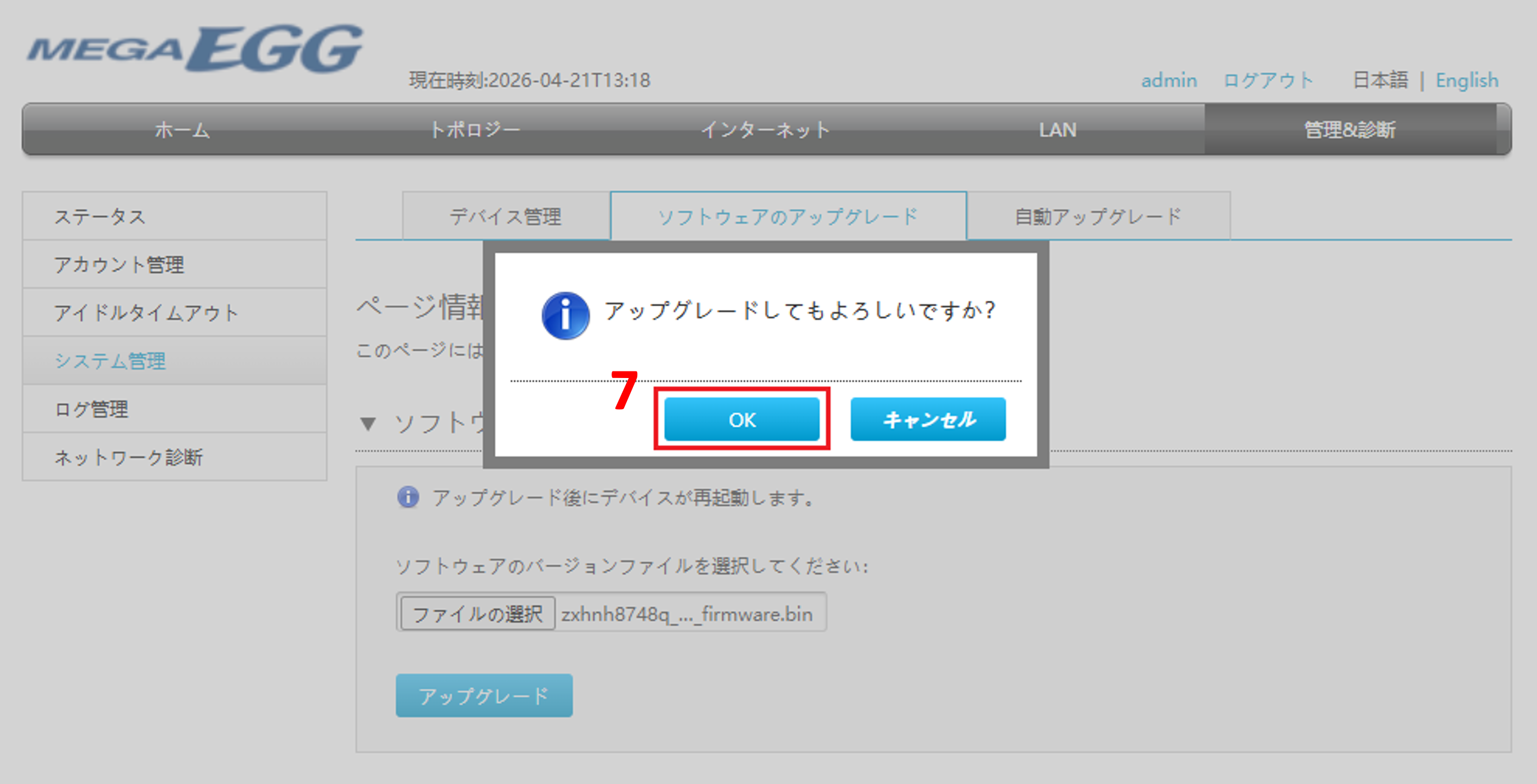
アップグレードしてよろしければ「OK」をクリックします。
-
-
5.適用されたバージョンを確認する。
ファームウェアのアップグレード後にルータが再起動しますので、しばらくしてからご確認ください。
-
ルータが再起動するまで待ちます。
-
「管理&診断」をクリックします。
-
「ステータス」をクリックします。
-
ソフトウェアバージョンが「V2.0.0P5_ENECOM」になっていることを確認します。
-
-
6. ログアウトします。
設定完了後、「ログアウト」をクリックして画面を閉じます。

