- メガ・エッグ 会員サイト
- 会員サポート
- 各種お手続き
- メガ・エッグ マイページ ご利用ガイド
各種お手続きメガ・エッグ マイページ ご利用ガイド
メガ・エッグ マイページ ご利用ガイド
ご契約に関するお困りごとは、メガ・エッグ マイページで解決できるかもしれません。
メガ・エッグ マイページでは、ご契約内容や請求の確認、各種お手続きが可能です。
ご利用の際は、以下を参考にしてください。
-
マイページにログインします
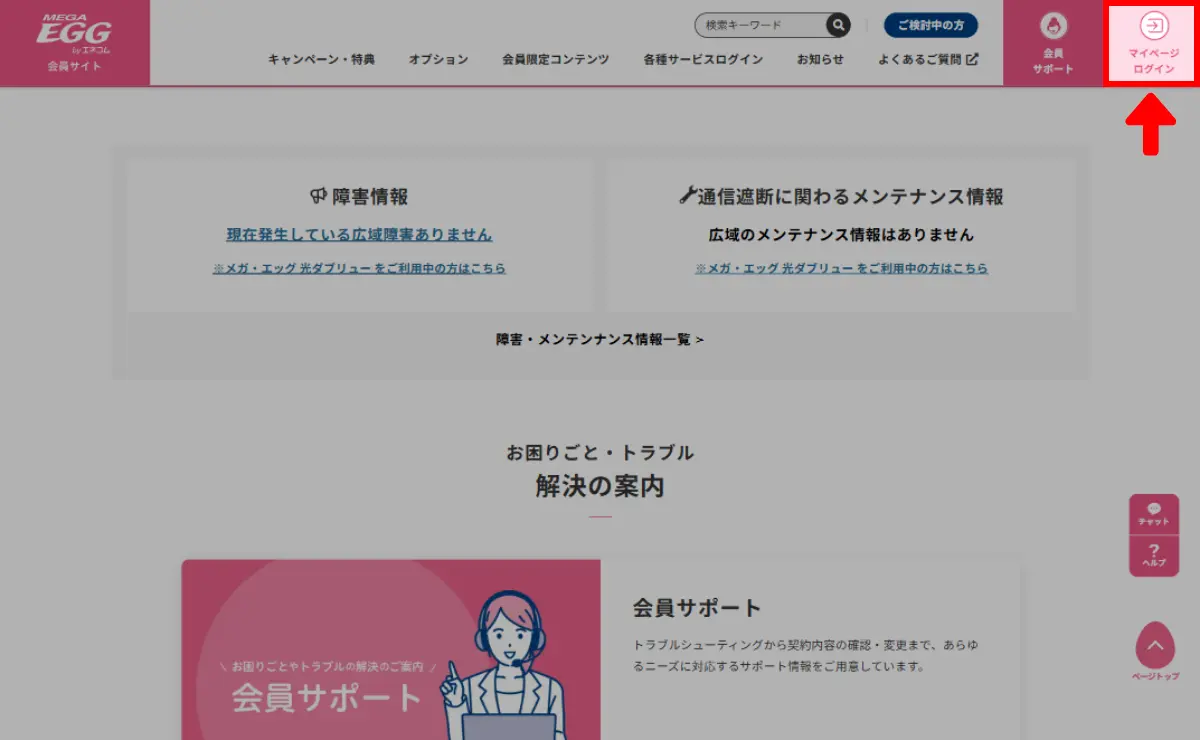
メガ・エッグ会員サイトのトップページからログイン画面に進んでください。
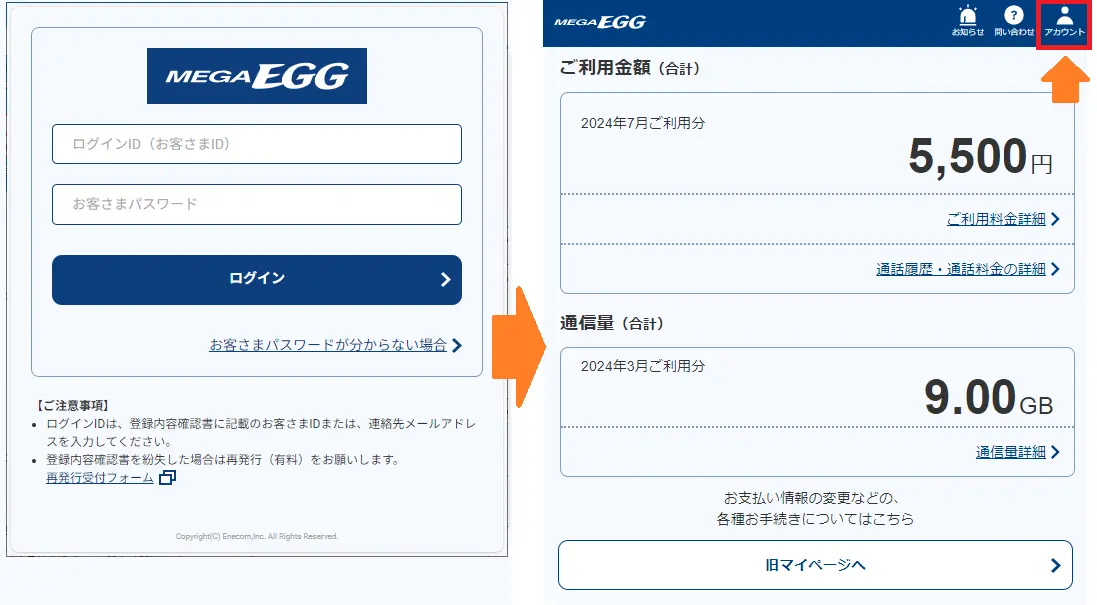
必要項目を入力後に「ログイン」ボタンを押してください。「ご利用料金詳細」「通話履歴・通話料金の詳細」「通信量詳細」はマイページ画面から、その他の手続きは「旧マイページへ」を押してください。
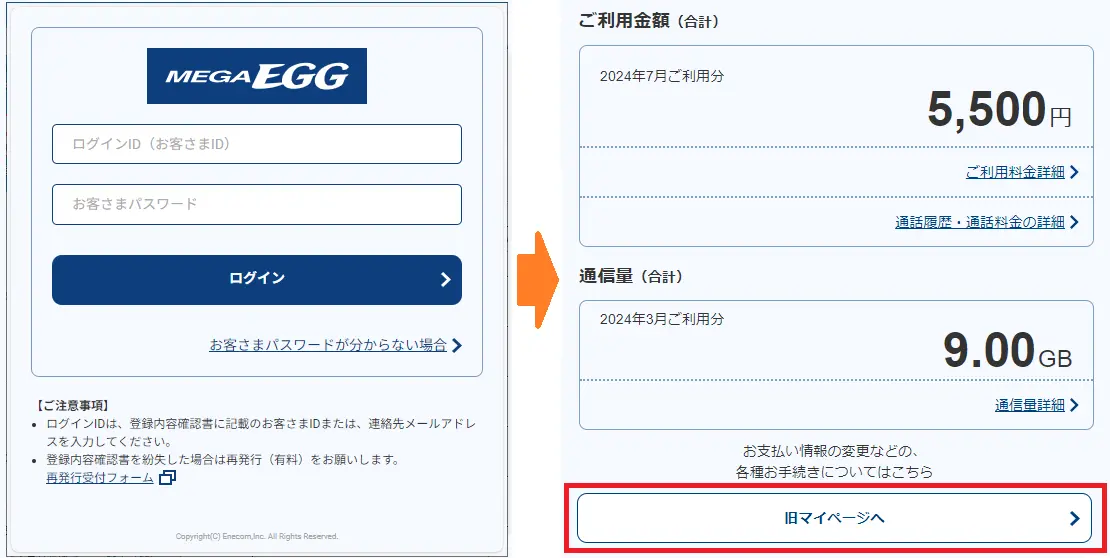
- ログインIDがわからなくなった場合は、登録内容確認書をご確認のうえ、お客さまIDでログインしてください。
-
マイページ内の各項目を広げてみましょう
- マイページにログインすると、各項目の横に「+」ボタンがあります。
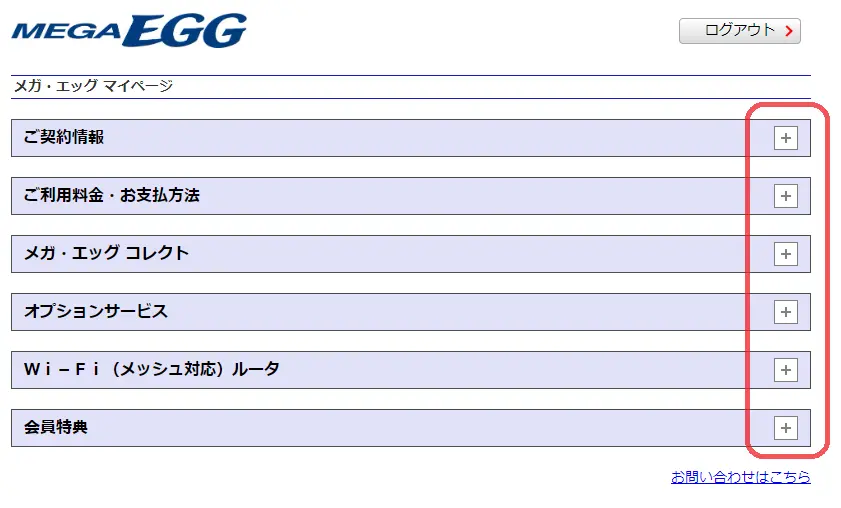
- 項目内の詳細な表示がされていない場合は、「+」を押して表示してください。
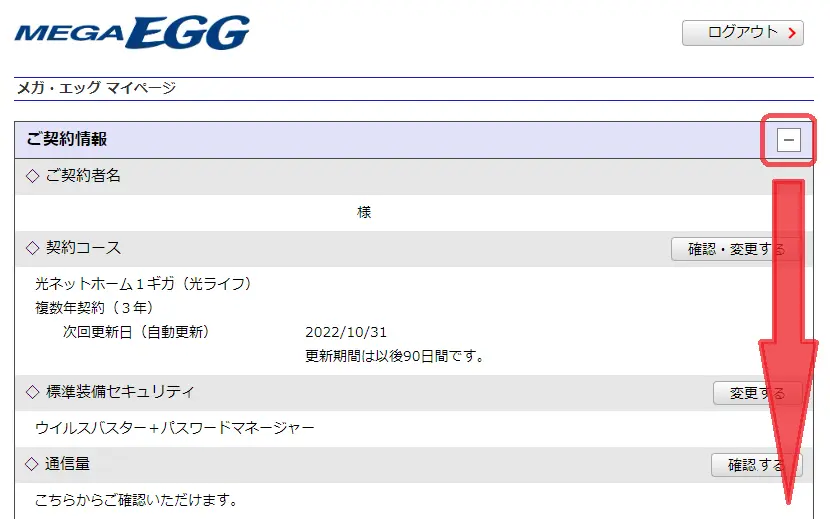
- マイページにログインすると、各項目の横に「+」ボタンがあります。
-
契約情報の確認やお手続き
各項目の横に以下のような「確認・変更する」などのボタンがあります。
より詳細な情報や、Web上で可能な手続きを確認できます。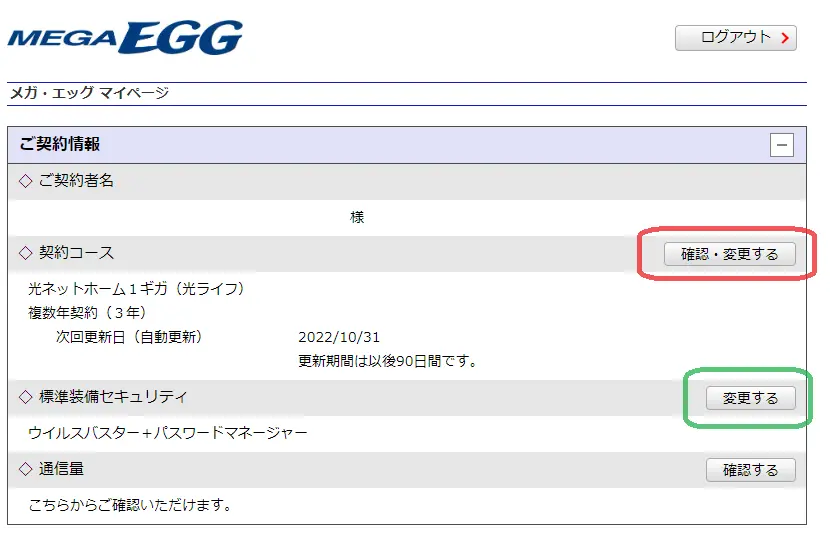
-
実際に使ってみましょう
お客さまからのお問い合わせで、マイページで解決するご用件をいくつかご案内いたします。
実際に操作して確認してみてください。マイページログイン後の操作は上記②~③を参考に、以降の操作は画面の案内に従ってください。
マイページの操作でご不明点がございましたら、お気軽にメガ・エッグ お客さまセンターへお問い合わせください。マイページで解決する、よくあるお問い合わせの例
-
ご利用料金について
料金の内訳を知りたい
過去の請求を確認したい -
契約情報について
次回更新日を知りたい
契約しているオプションを知りたい -
メールアドレスについて
アドレスを変更したい
アドレスを追加したい
-
-
マイページにログインして、アカウントを押してください
メガ・エッグ会員サイトのトップページからログイン画面に進んでください。
必要項目を入力後に「ログイン」ボタンを押し、トップページが表示されたら「アカウント」を押してください。
-
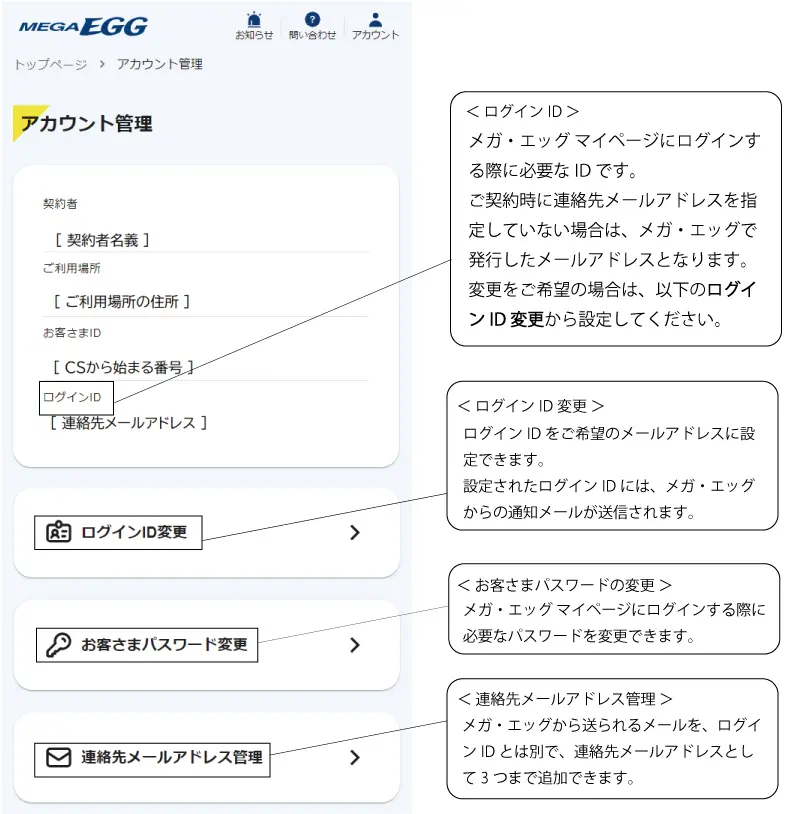
アカウント管理画面が表示されます
-
ログインIDの変更
アカウント管理の次のページになります。
ご希望のメールアドレスを入力してください。入力できたら、次へ進んでください。
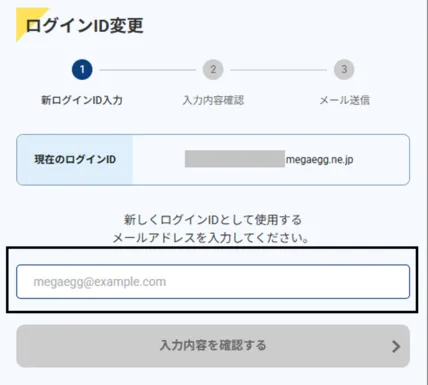
入力されたメールアドレス宛てに認証用のメールが送信されます。
よろしければ「この内容に変更する」ボタンを押してください。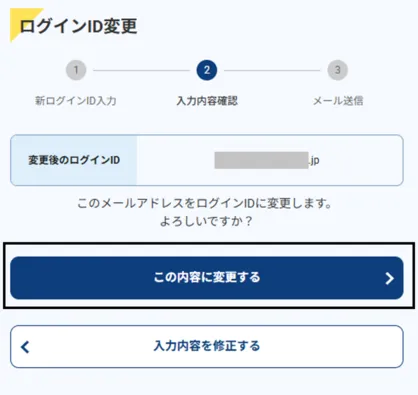
入力されたメールアドレス宛てに認証メールが届いているかご確認ください。
認証メールに記載されたURLにアクセスしなければ、設定は完了されません。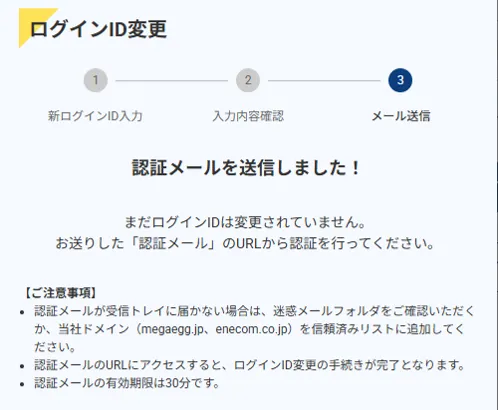
【メールが届かない場合】
- 迷惑メールフォルダをご確認ください。
- 当社ドメイン(megaegg.jp)を信頼済みリストに追加してください。
-
お客さまパスワードの変更
アカウント管理の次のページになります。
注意事項を確認のうえ、新しいパスワードを入力してください。
「変更する」ボタンで変更となります。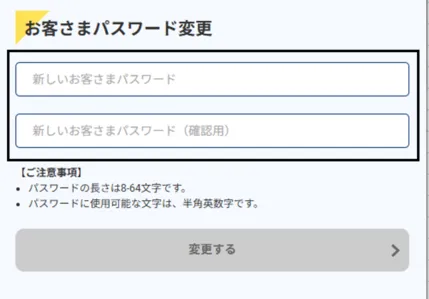
-
連絡先メールアドレスの管理
連絡先メールアドレスの追加と削除の方法についてご説明します。
ご希望の操作を確認したい場合は、以下を選んで押してください。【連絡先メールアドレスの追加方法】
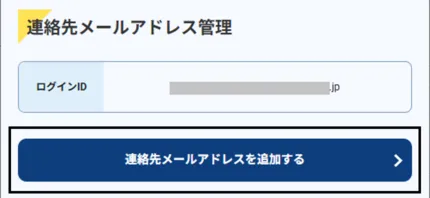
アカウント管理の次のページになります。
「連絡先メールアドレスを追加する」を押してください。
追加するメールアドレスを入力して次に進んでください。
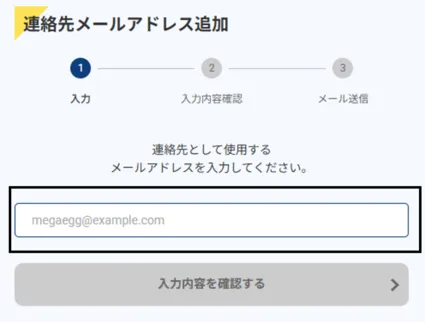
入力されたメールアドレス宛てに認証用のメールが送信されます。
よろしければ「メールアドレスを追加する」ボタンを押してください。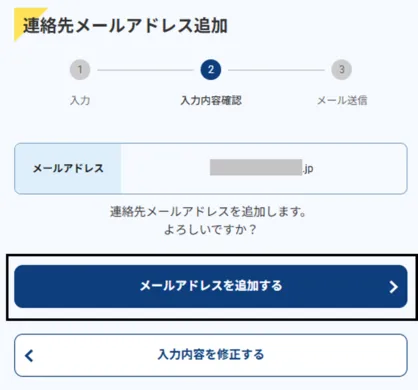
入力されたメールアドレス宛てに認証メールが届いているかご確認ください。
認証メールに記載されたURLにアクセスしなければ、設定は完了されません。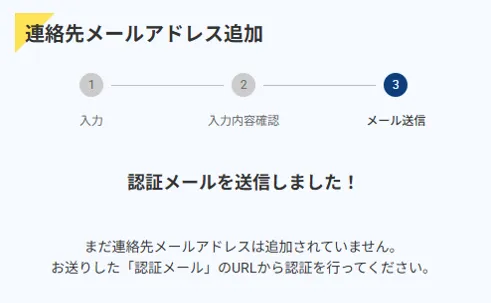
【メールが届かない場合】
- 迷惑メールフォルダをご確認ください。
- 当社ドメイン(megaegg.jp)を信頼済みリストに追加してください。
【連絡先メールアドレスの削除方法】
アカウント管理の次のページになります。
削除したいメールアドレスの横にある「削除」を押してください。
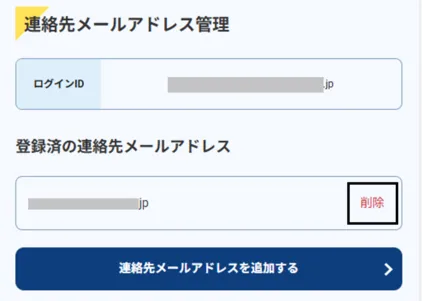
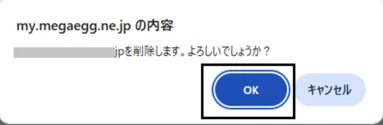
削除したいメールアドレスか確認のうえ、「OK」を押してください。