

- メガ・エッグ 会員サイト
- 会員サポート
- メガ・エッグ 光ダブリューをご利用中のお客さま
- メール設定マニュアル
- Outlook(Classic) 新規設定(IMAP)
メール設定マニュアルOutlook(Classic) 新規設定(IMAP)
【設定をはじめる前に】
-
登録内容確認書を手元にご用意ください。
新規契約時にお客さまにて連絡先メールアドレスをご申告いただいていない場合は、当社よりメールアドレスを指定させていただいております。
メガ・エッグのメール設定に必要なパスワードは、登録内容確認書に記載の「POPパスワード(初期)」または「お客さまパスワード(初期)」です。
※ 新たにメガ・エッグのメールアドレスを追加した場合は「お客さまパスワード(初期)」を入力してください。
※ 既にメールアドレスのパスワードを変更されている場合は、変更後のパスワードを入力してください。
- ご利用の端末、およびメールソフトのバージョンにより、表示される画面や項目名が異なる場合があります。
1. Outlookを起動します。
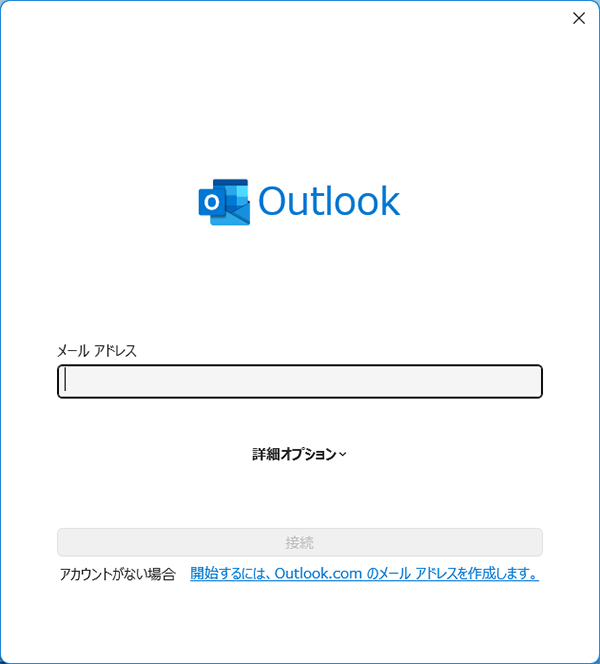
2. 『メールアドレス』を入力して、【詳細オプション】をクリックします。
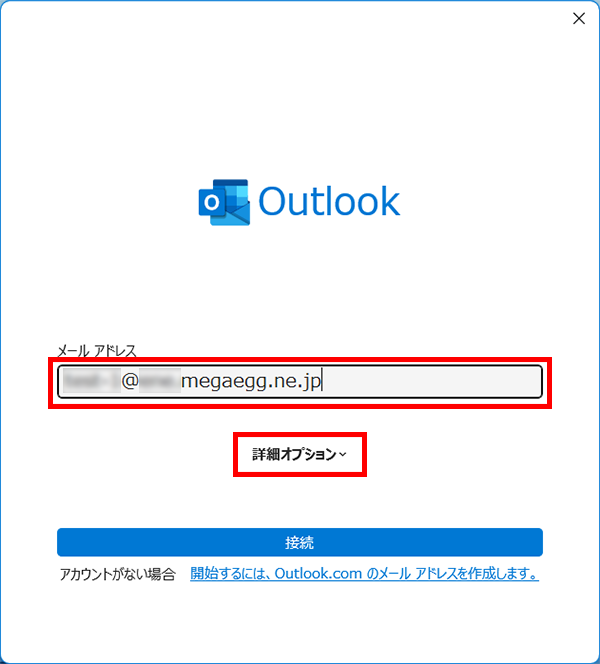
| メールアドレス | メールアドレス 例)mega_taro@ene.megaegg.ne.jp |
|---|
3. 【自分で自分のアカウントを手動で設定】をチェックし、【接続】をクリックします。

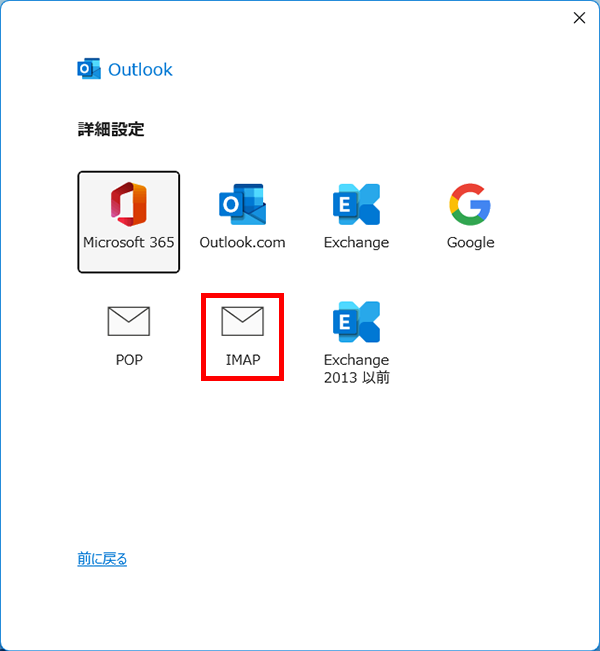
4. 【IMAP】をクリックします。
5. 『パスワード』にパスワードを入力し、【接続】をクリックします。
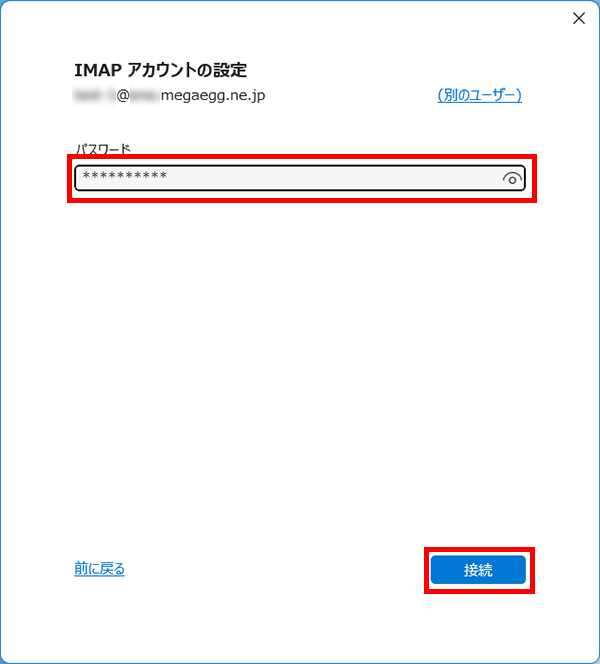
| パスワード |
POPパスワード または お客さまパスワード(初期) (2023年11月以降に取得されたメガ・エッグ メールアドレスの場合)
|
|---|
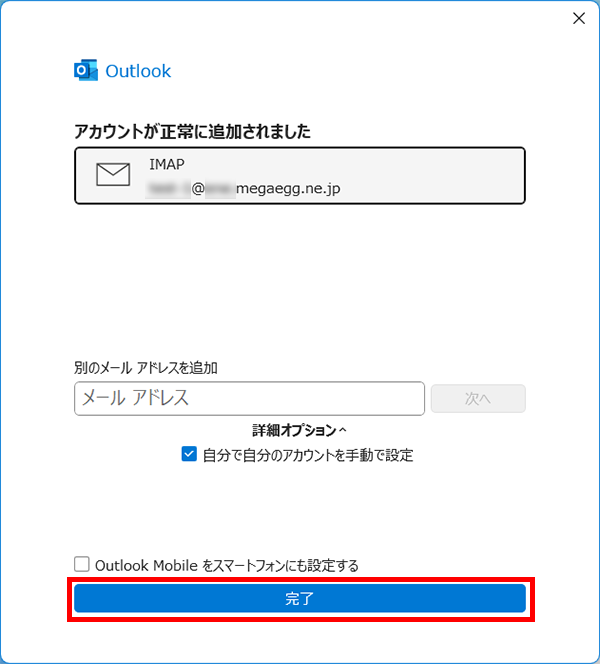
6. 【完了】をクリックします。
7. 設定したメールアドレスの受信トレイが開きます。
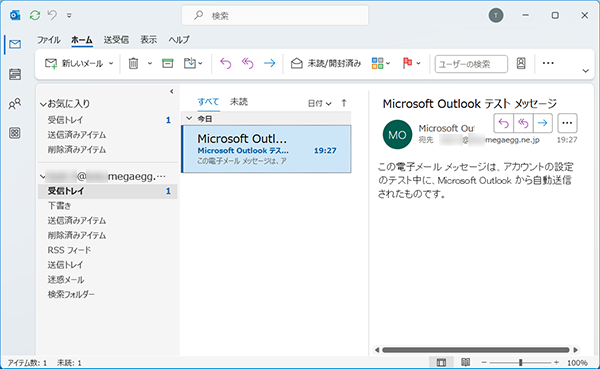
以上で、メールアカウント新規設定は完了です。

