
- メガ・エッグ 会員サイト
- 会員サポート
- メガ・エッグ 光ダブリューをご利用中のお客さま
- メール設定マニュアル
- Android 9.x 新規設定(IMAP)
メール設定マニュアルAndroid 9.x 新規設定(IMAP)
【設定をはじめる前に】
-
登録内容確認書を手元のご用意ください。
新規契約時にお客さまにて連絡先メールアドレスをご申告いただいていない場合は、当社よりメールアドレスを指定させていただいております。
メガ・エッグのメール設定に必要なパスワードは、登録内容確認書に記載の「POPパスワード(初期)」または「お客さまパスワード(初期)」です。
※ 新たにメガ・エッグのメールアドレスを追加した場合は「お客さまパスワード(初期)」を入力してください。
※ 既にメールアドレスのパスワードを変更されている場合は、変更後のパスワードを入力してください。
- ご利用の端末、およびメールソフトのバージョンにより、表示される画面や項目名が異なる場合があります。
1.ホーム画面、またはアプリ一覧から「Gmail」をタップします。
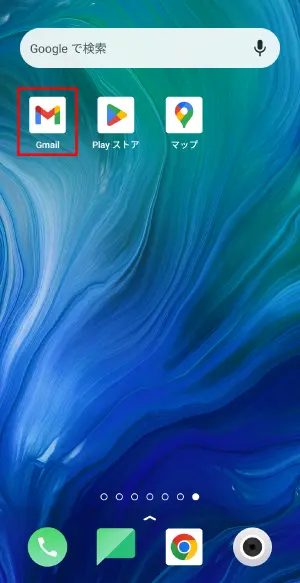
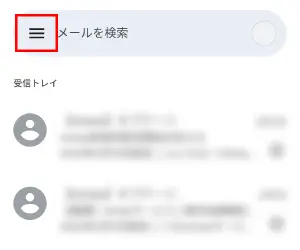
2.受信トレイ画面左上の【メニュー】をタップし、【設定】をタップします。

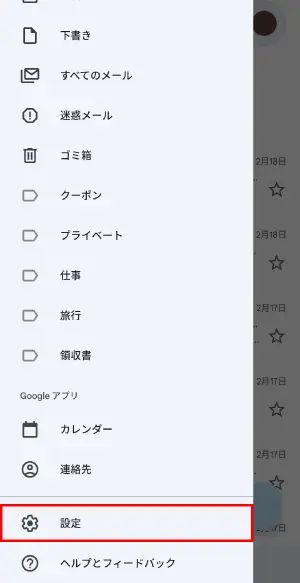
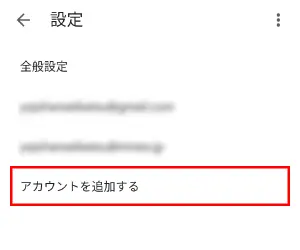
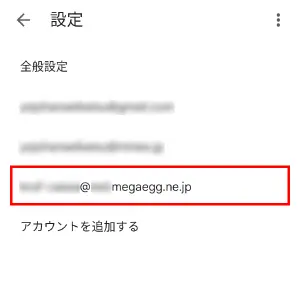
3.【アカウントを追加する】をタップします。
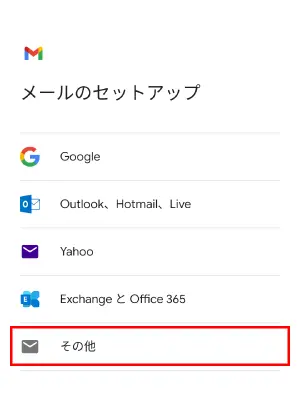
4.【その他】をタップします。
5.『メールアドレス』にメールアドレスを入力し、【次へ】をタップします。
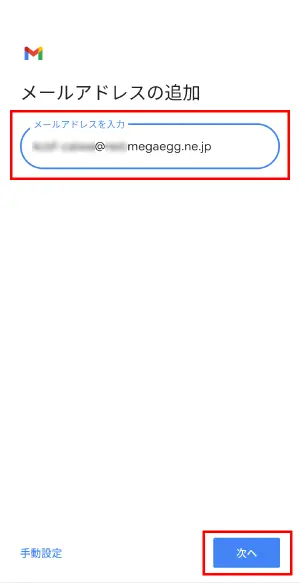
| メールアドレス | メールアドレス 例)mega_taro@ene.megaegg.ne.jp |
|---|
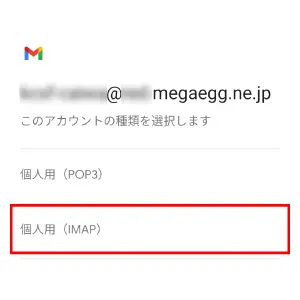
6.【個人用(IMAP)】をタップします。
7.『パスワード』にパスワードを入力し、【次へ】をタップします。
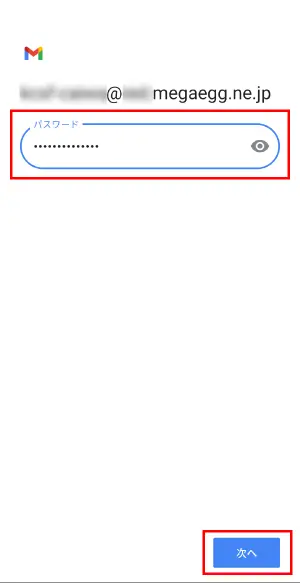
| パスワード |
POPパスワード
|
|---|
8.受信サーバーの設定を行います。
『サーバー』に受信サーバー名を入力し、【次へ】をタップします。
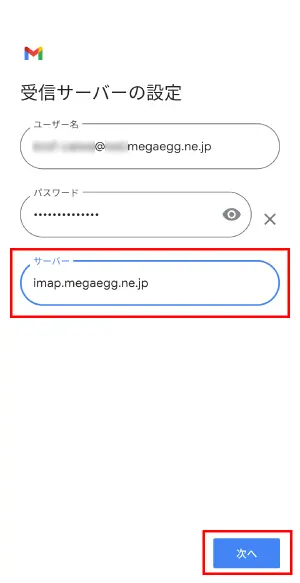
| サーバー | imap.megaegg.ne.jp |
|---|
9.送信サーバーの設定を行います。
各項目を設定し、【次へ】をタップします。
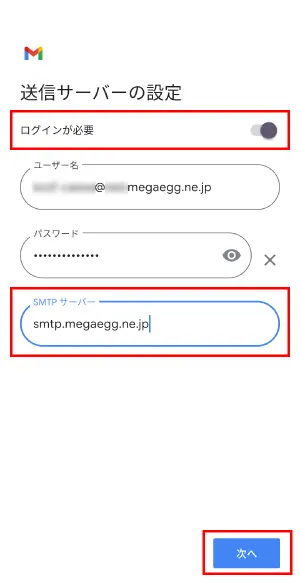
| ログインが必要 | 「ON(右側)」になっていることを確認します。 |
|---|---|
| SMTPサーバー | smtp.megaegg.ne.jp |
10.アカウントのオプションの設定を行います。
各項目を設定し、【次へ】をタップします。
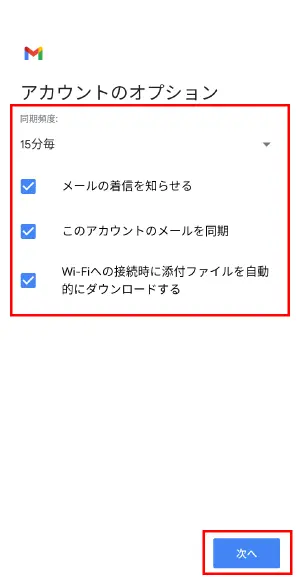
| 同期頻度 (受信トレイを確認する頻度) |
15分毎 |
|---|---|
| メールの着信を知らせる | チェックする |
| このアカウントのメールを同期 | チェックする |
| Wi-Fiへの接続時に添付ファイルを自動的にダウンロードする | チェックする |
11.最後にアカウント名とユーザー名の設定を行います。
各項目を入力して【 次へ 】をタップします。
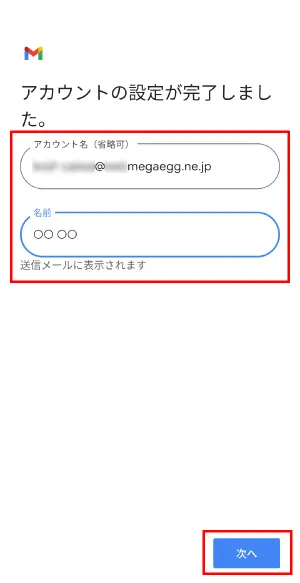
| アカウント名(省略可) | 自由に入力 アカウントの名前になります。 |
|---|---|
| 名前 | 自由に入力 メールの送信者名(差出人名)になります。 |
12.メールアカウントが設定されました。
以上で、メールアカウント新規設定は完了です。